
Cod. art.
Può continuare a utilizzare in Meier Tobler Connect le liste contenute nell’attuale eShop. Le basterà esportare gli articoli in un file CSV e importarli in una nuova lista. Questa guida Le spiega ogni singolo passaggio.
Importante: l’attuale eShop resterà accessibile fino a fine febbraio 2027. Trasferisca le Sue liste entro questa data.
I Suoi dati di accesso all’attuale eShop (eshop.meiertobler.ch)
I Suoi dati di accesso a Meier Tobler Connect
Parte 1: Esportare la lista dall’attuale eShop in formato CSV
Parte 2: Importare il file CSV in Meier Tobler Connect
Nell’attuale eShop può esportare le liste tramite il carrello. Inserisca gli articoli della Sua lista nel carrello e lo scarichi in formato CSV. In questo caso non viene inviato alcun ordine.
Consiglio: Controlli prima il carrello nell’attuale eShop. Se contiene già altri articoli, al passaggio 10 selezioni soltanto gli articoli presenti nella Sua lista. In questo modo il file CSV conterrà solo i dati che desidera trasferire.
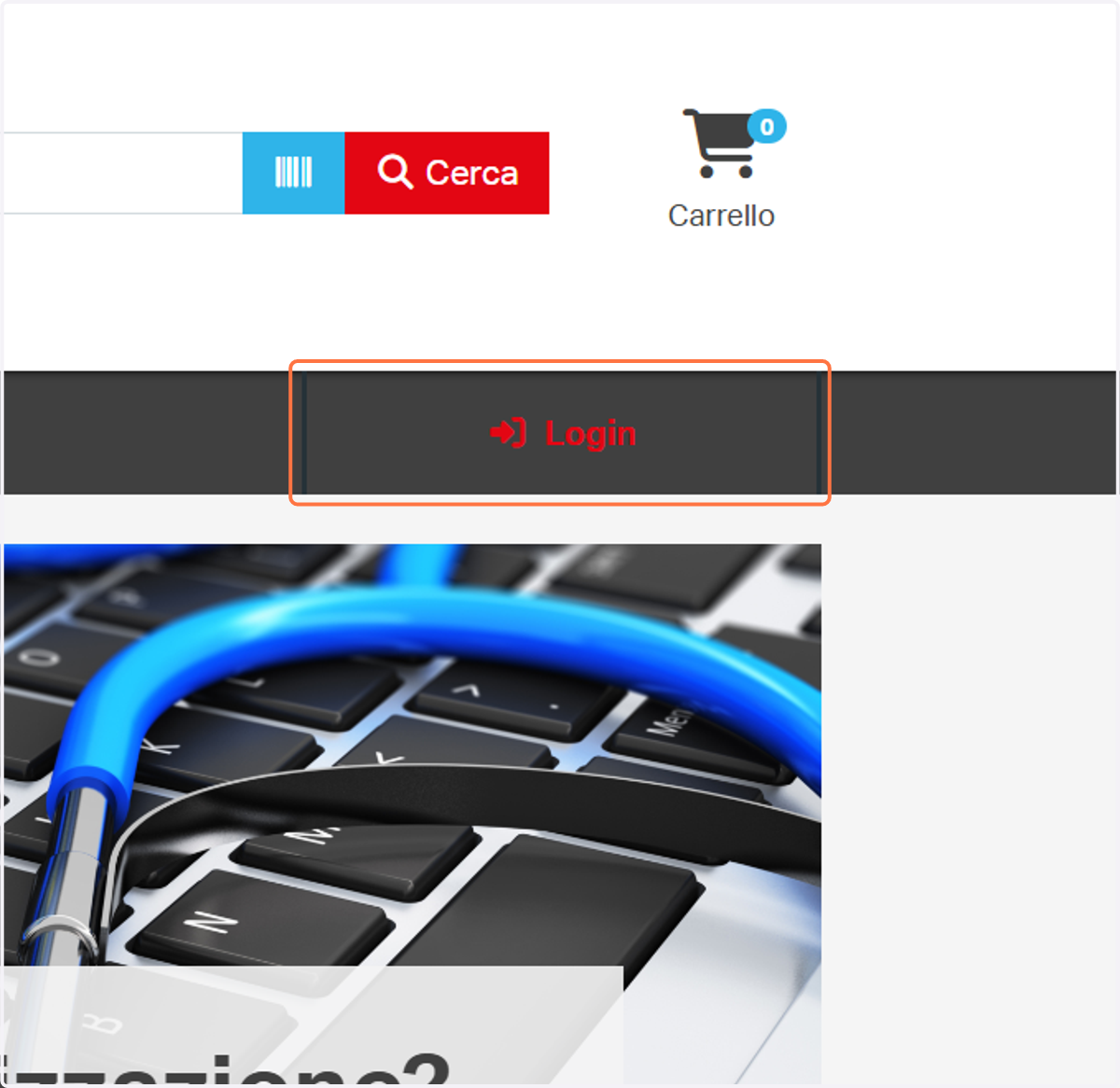
Apra eshop.meiertobler.ch e faccia clic in alto a destra su "Accedi".
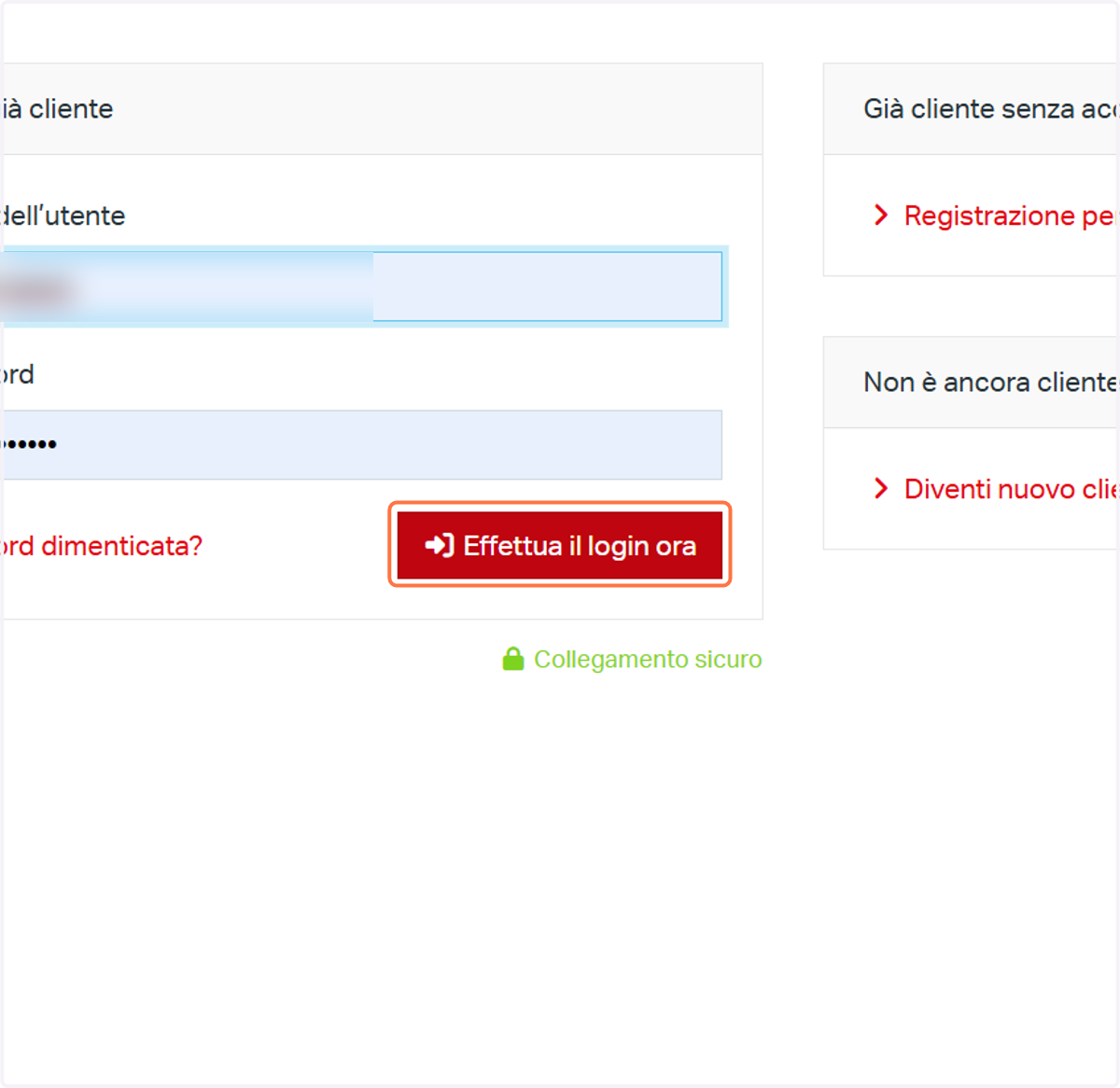
Inserisca "nome utente" e "password" e faccia clic su "Accedi ora".
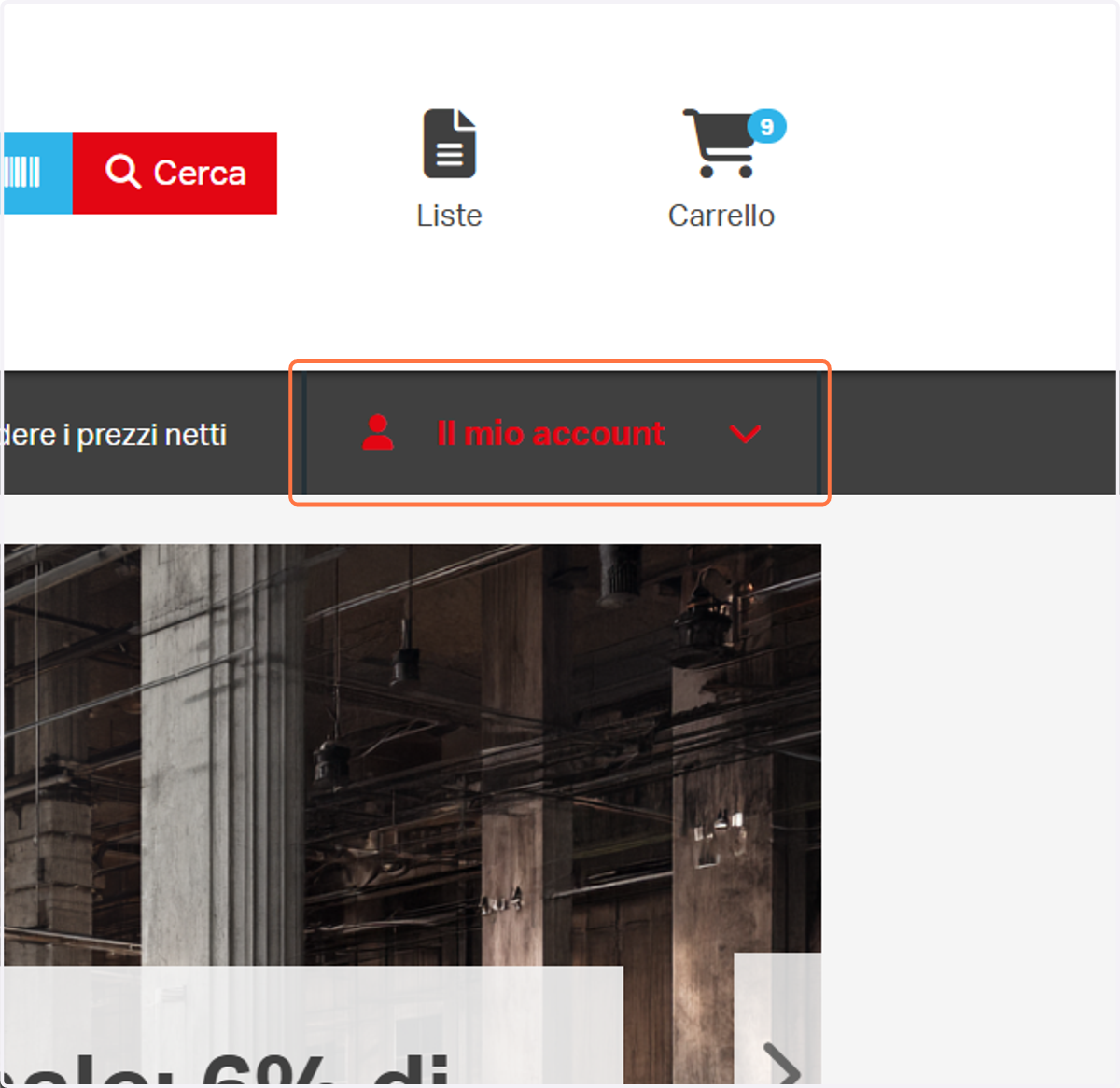
Faccia clic su "Il mio account".
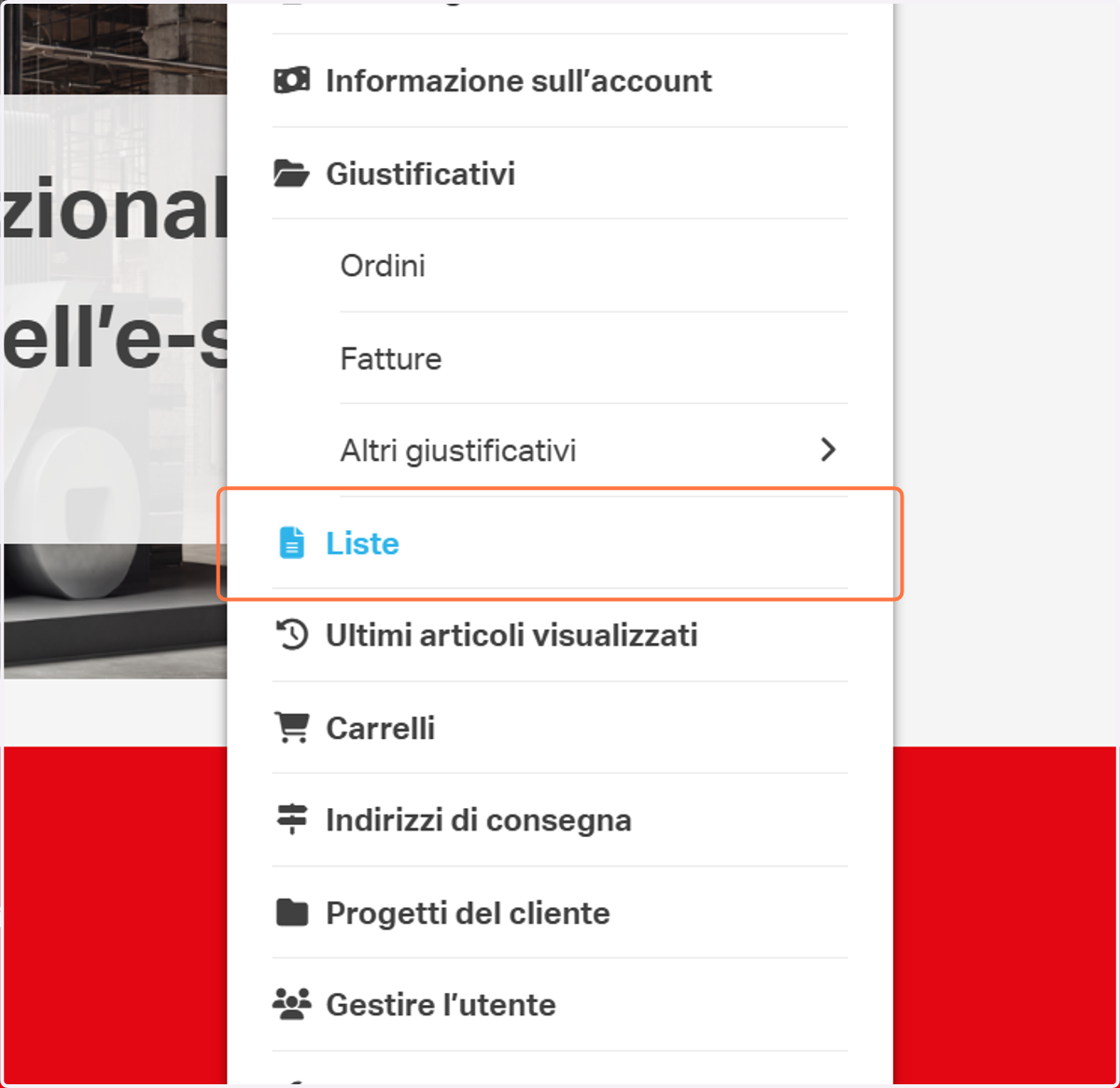
Selezioni "Liste" nel menu.
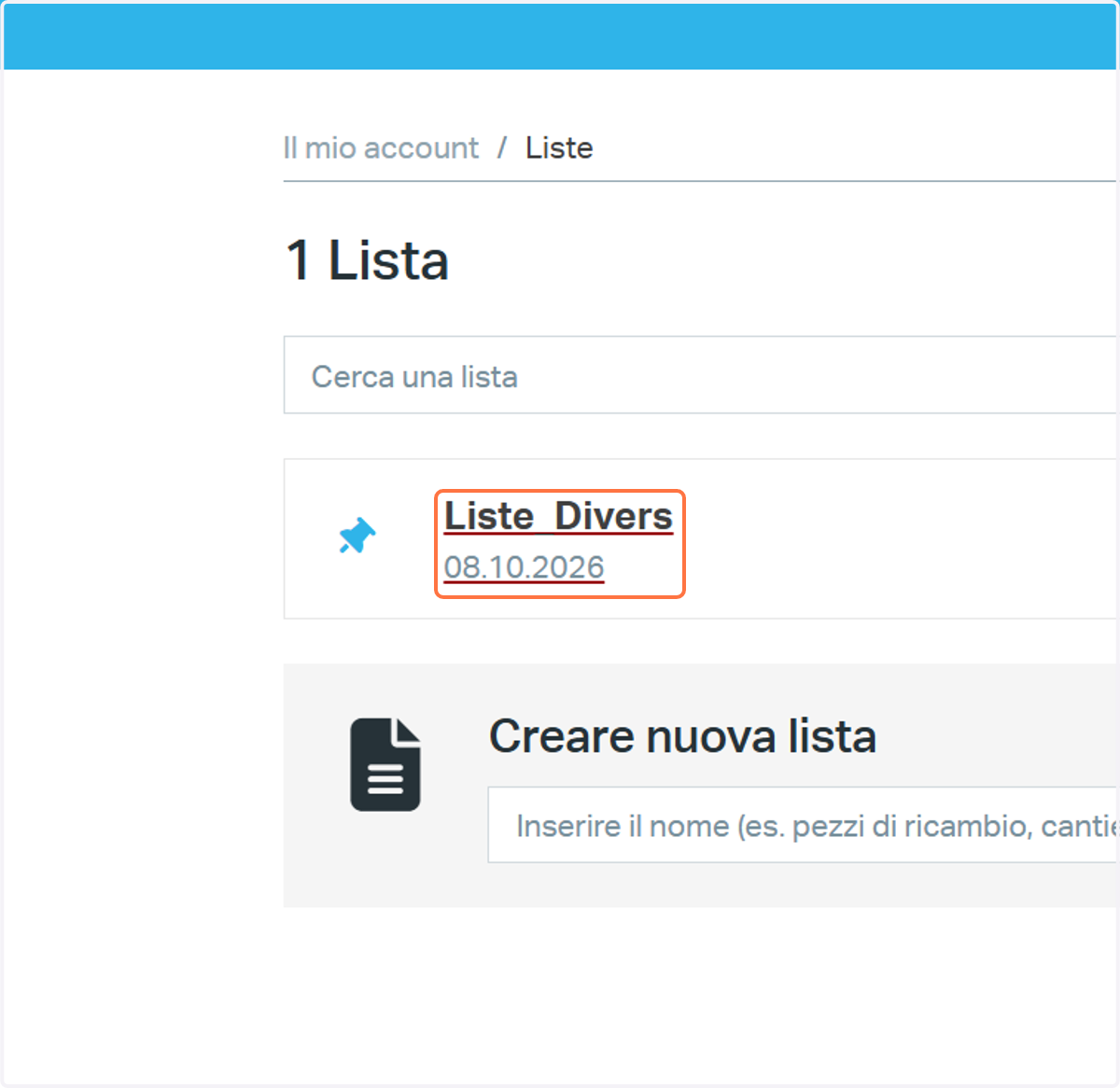
Faccia clic sulla lista che desidera esportare.
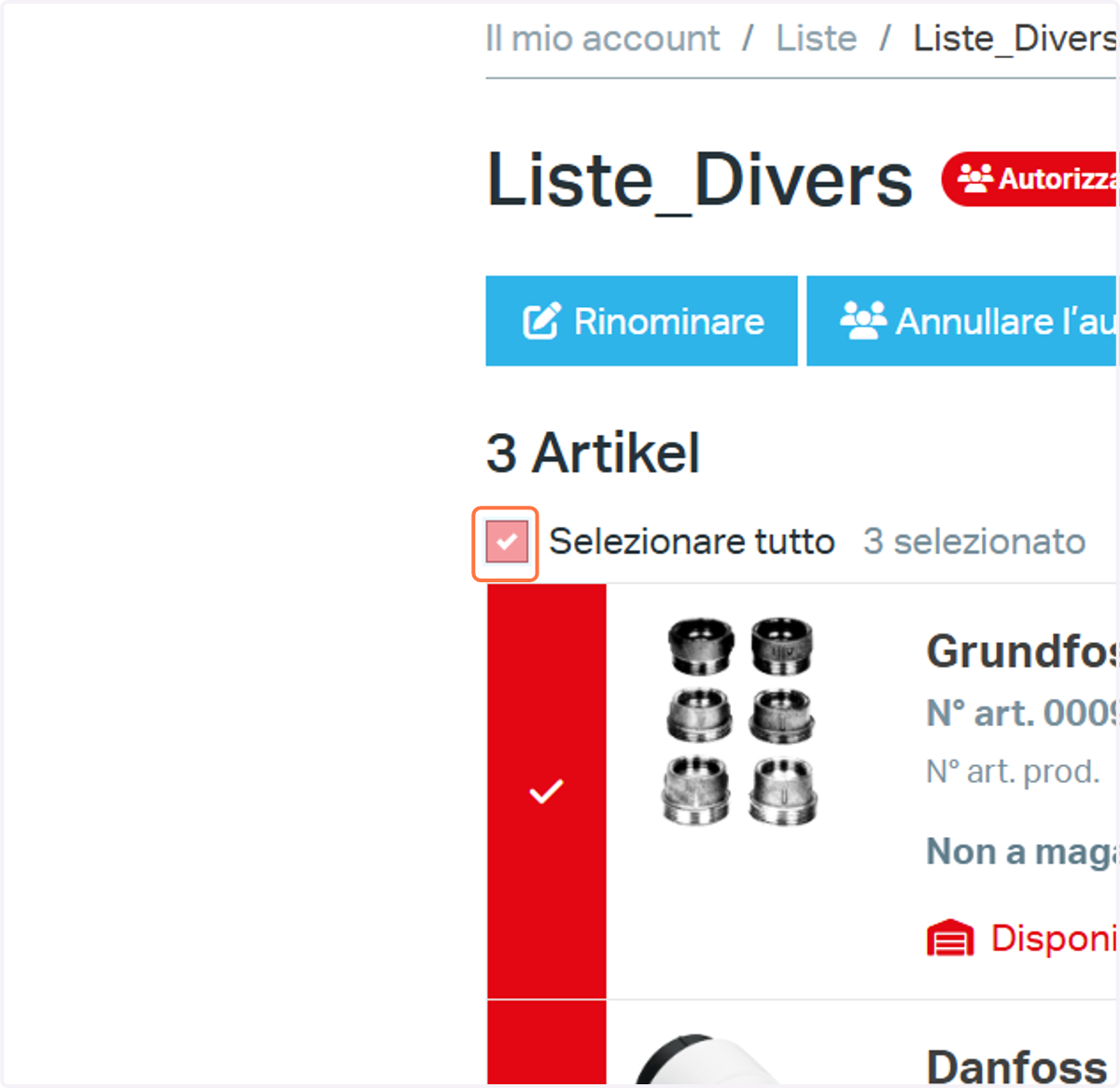
Contrassegni gli articoli che desidera trasferire. Per selezionare l’intera lista, faccia clic su "Seleziona tutto".
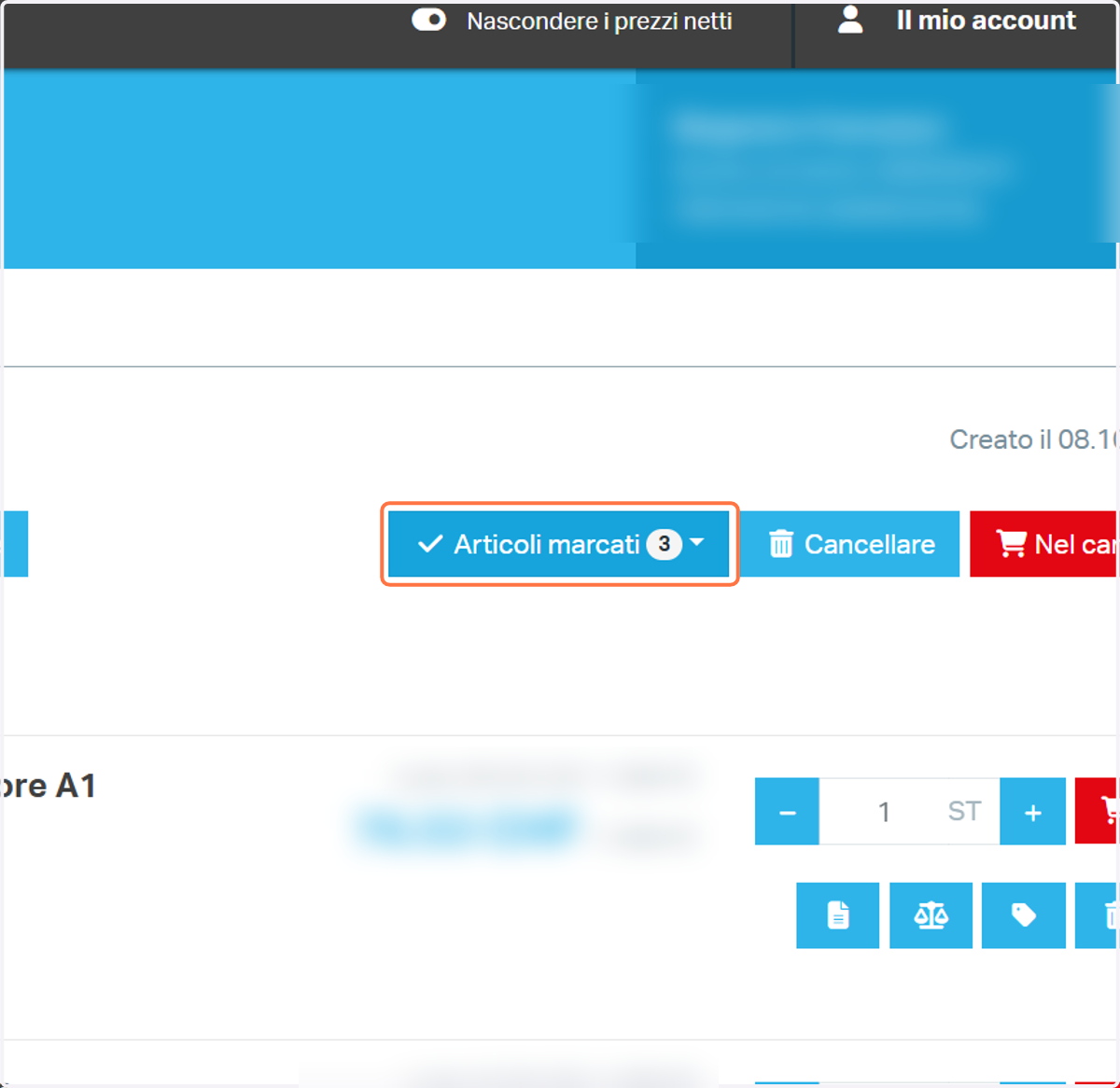
Faccia clic su "Articoli contrassegnati".
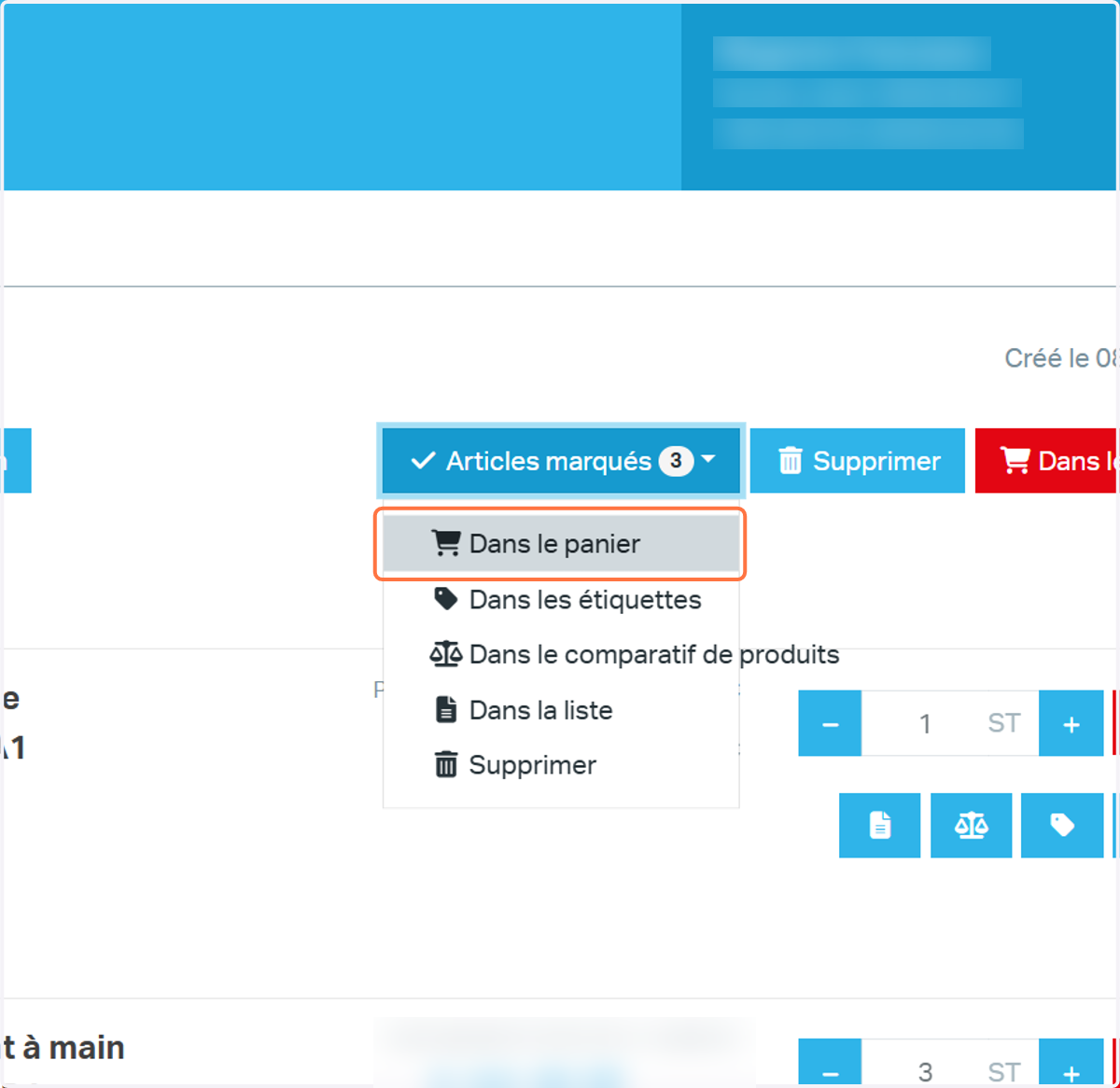
Selezioni "Aggiungi al carrello".
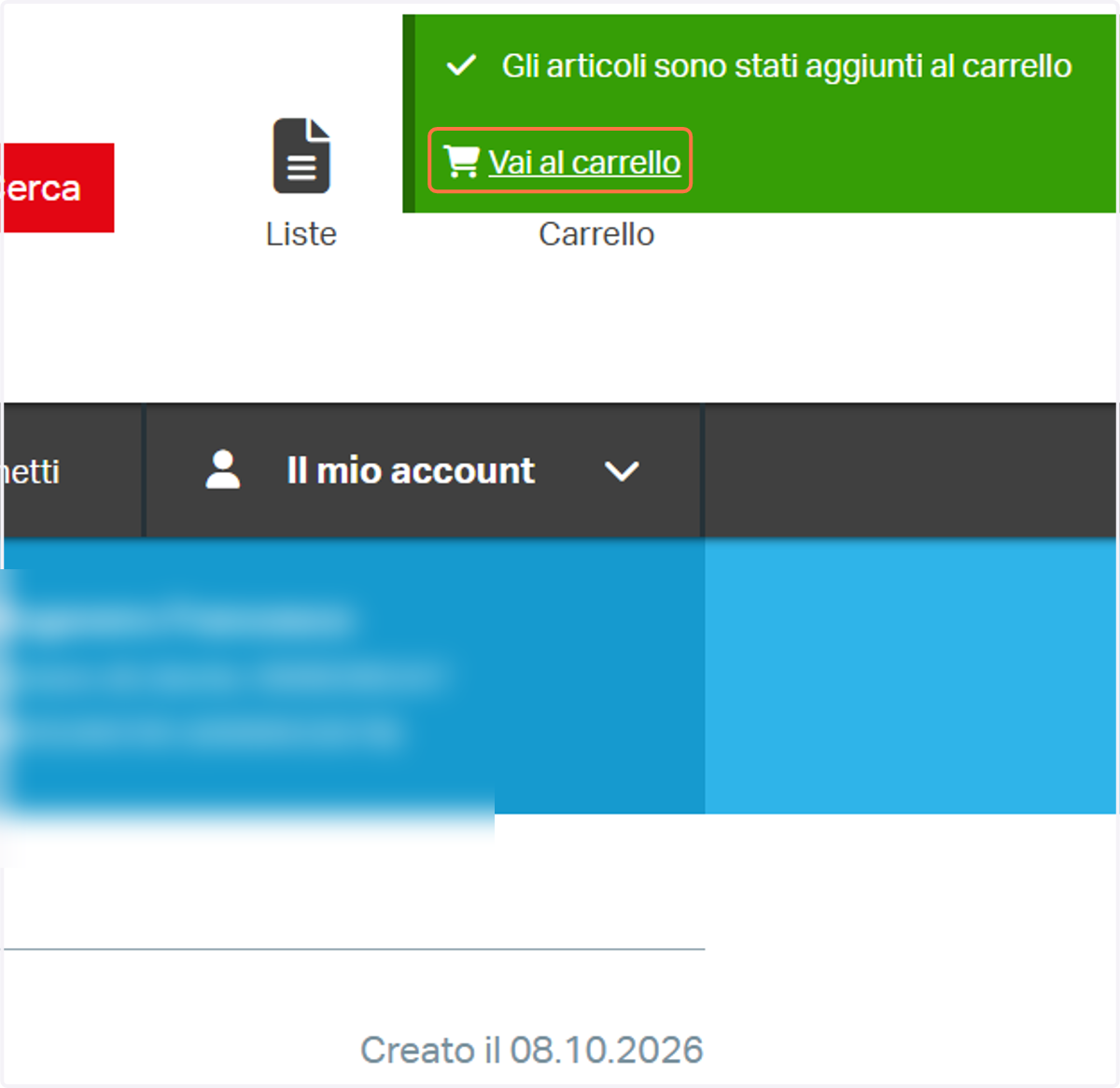
Nella finestra di conferma faccia clic su "Vai al carrello".
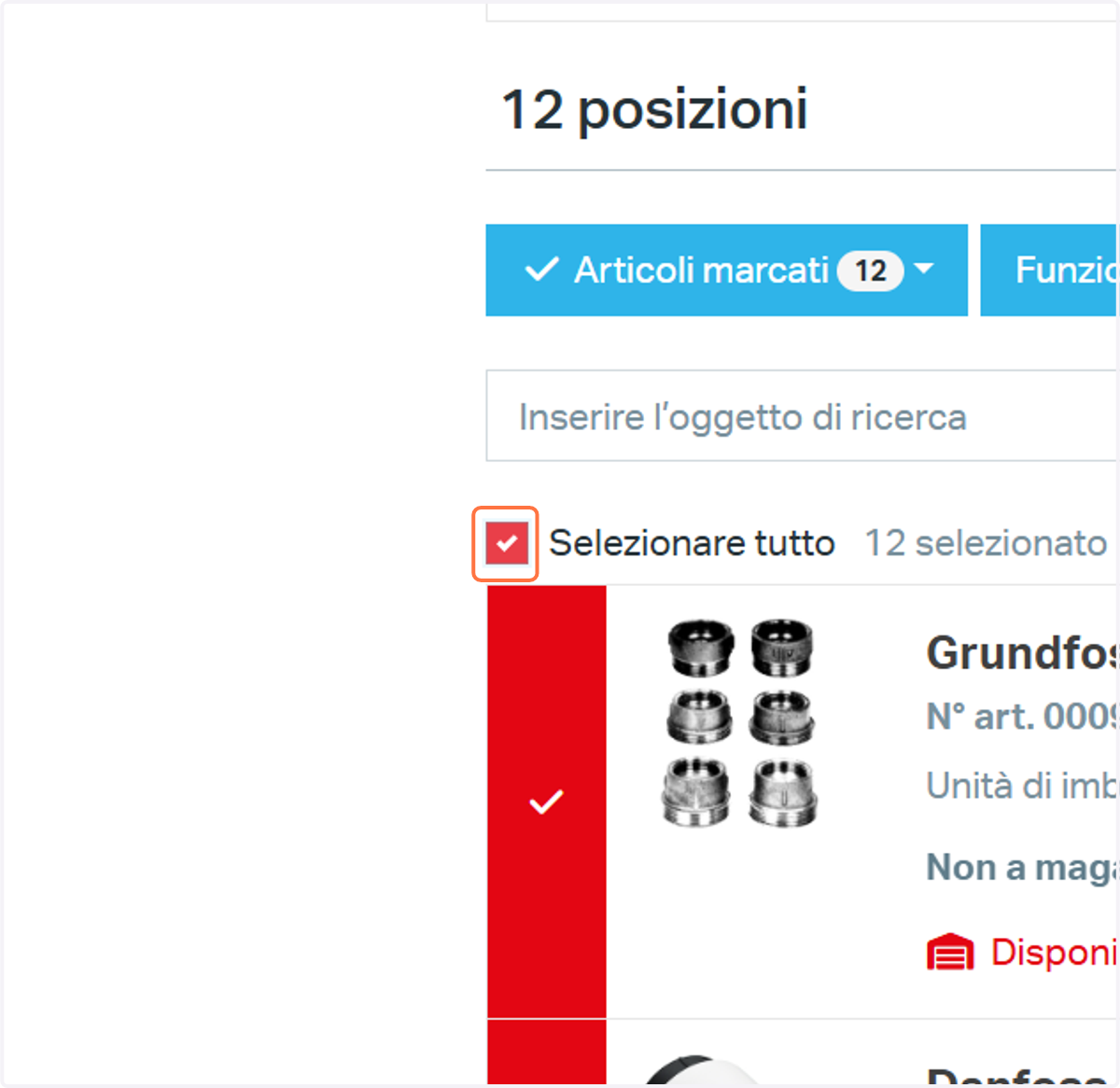
Contrassegni gli articoli da inserire nel file CSV. Oppure faccia clic su "Seleziona tutto".
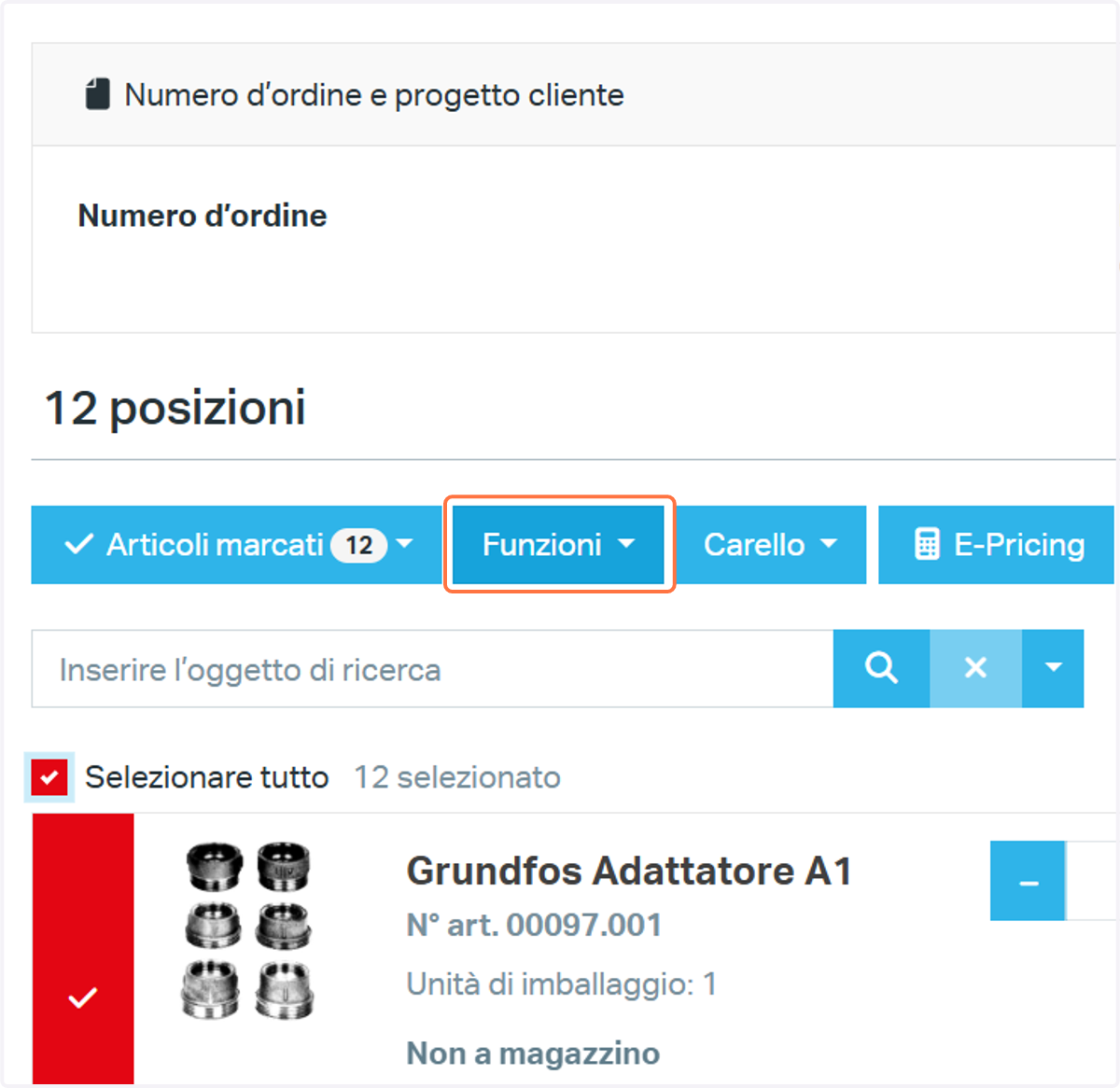
Faccia clic su "Funzioni".
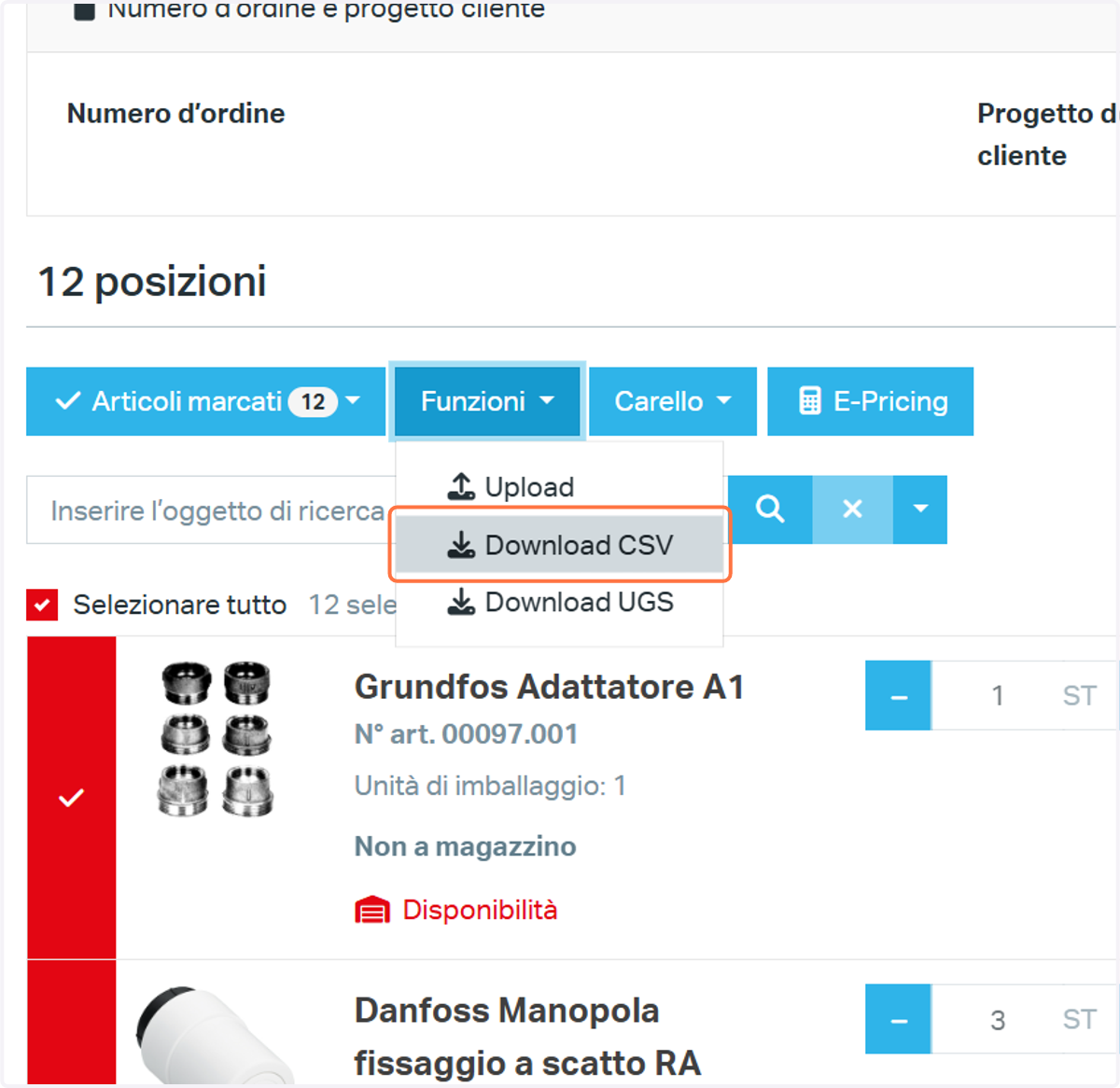
Faccia clic su "Scarica CSV" e salvi il file sul Suo computer.
Salvi il file senza apportare modifiche. Non lo apra né lo salvi in Excel, altrimenti il formato potrebbe non essere più compatibile con l’importazione.
Ora crei una nuova lista in Meier Tobler Connect e aggiunga gli articoli dal file CSV.
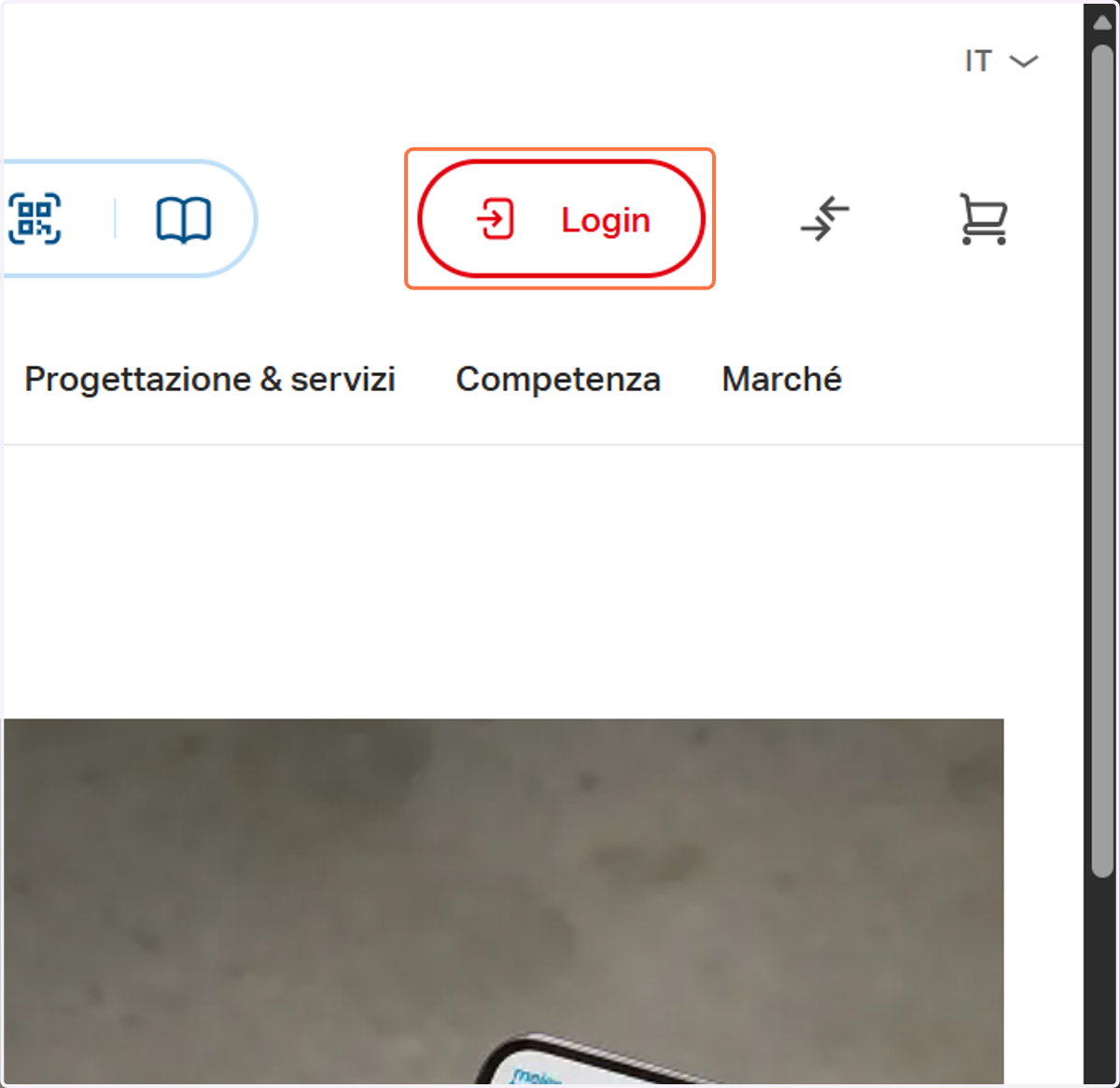
Faccia clic in alto a destra su "Accedi" ed effettui l’accesso.
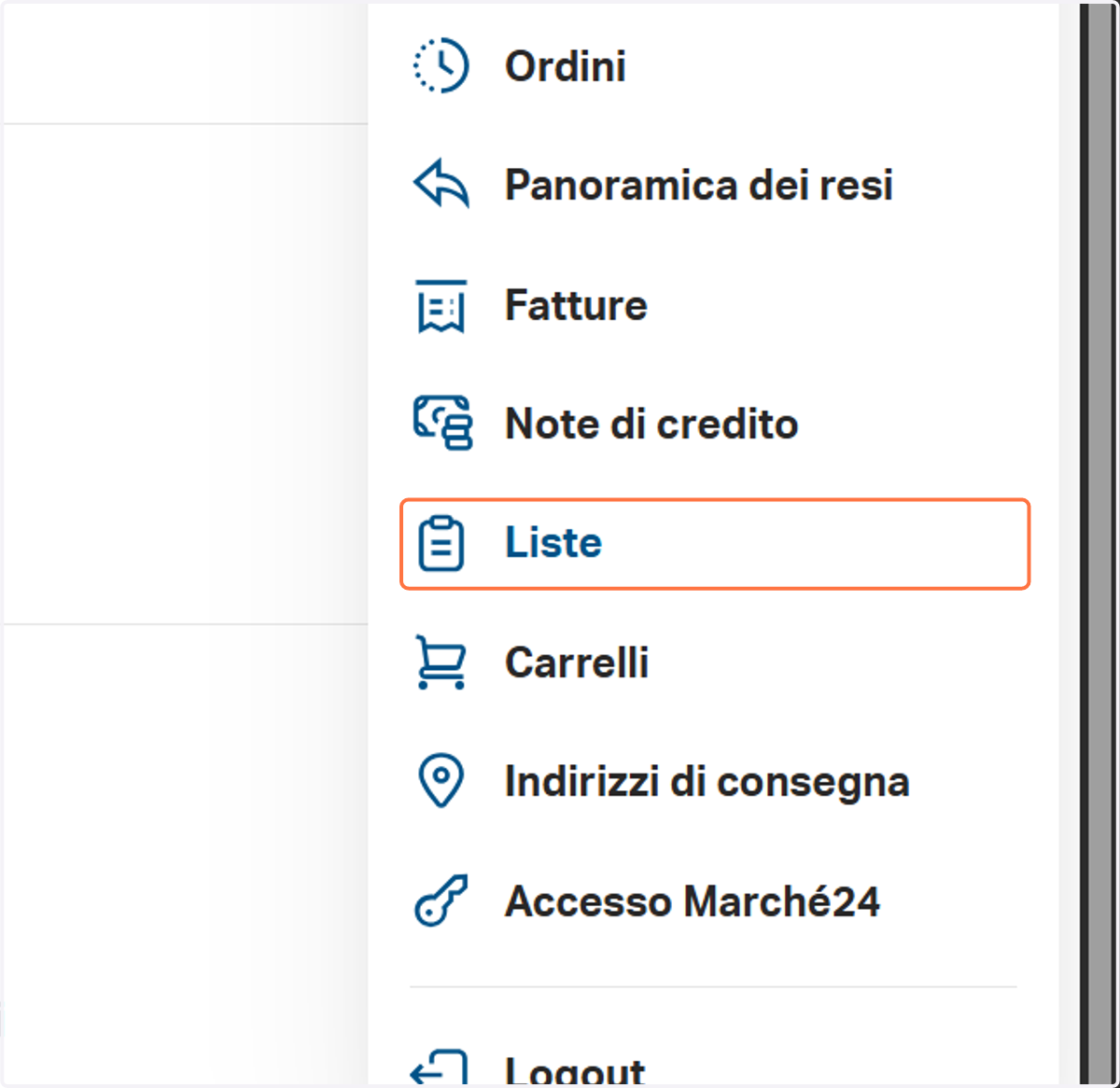
Selezioni "Liste" nel menu del Suo account.

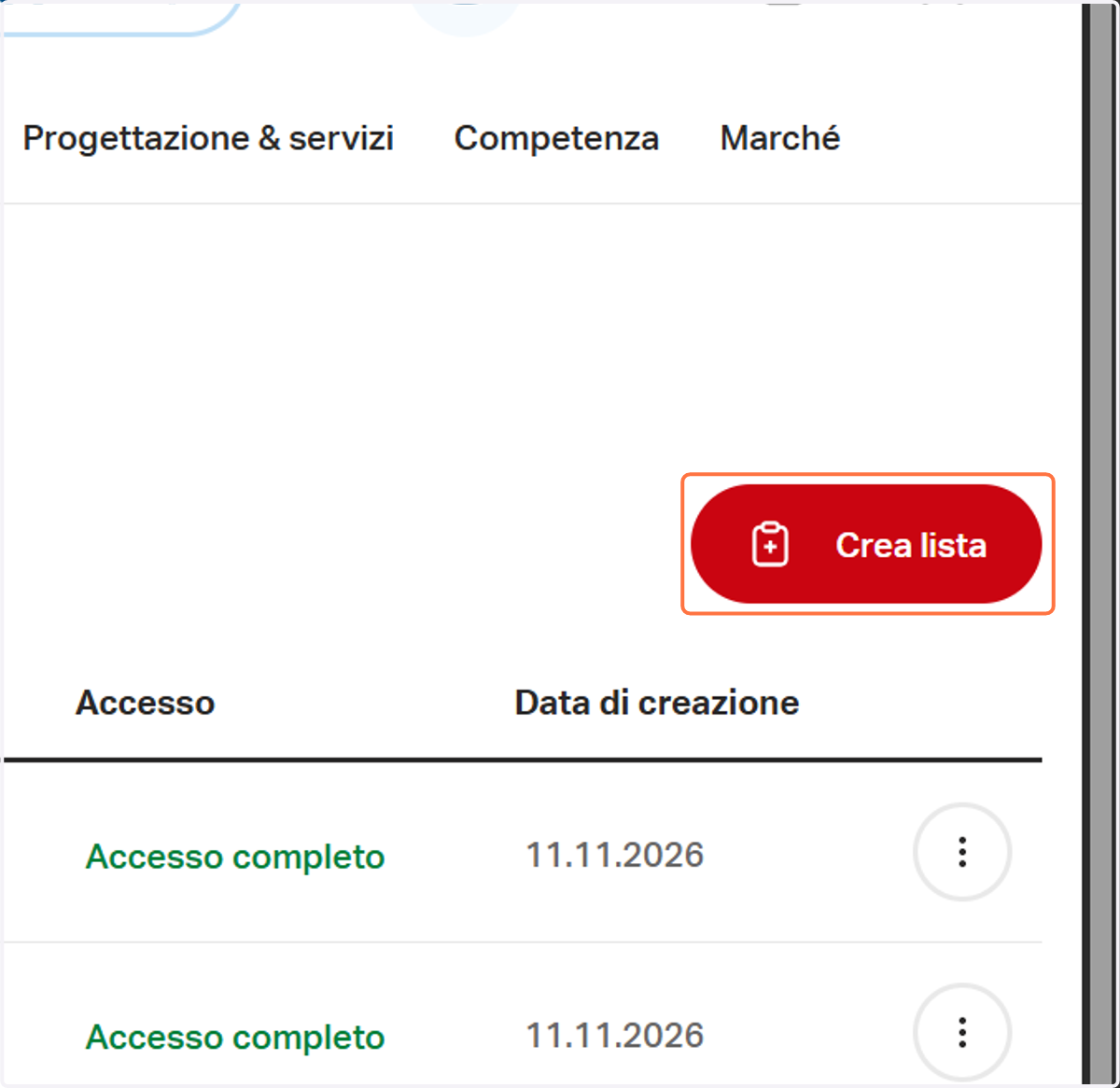
Faccia clic su "Crea lista".
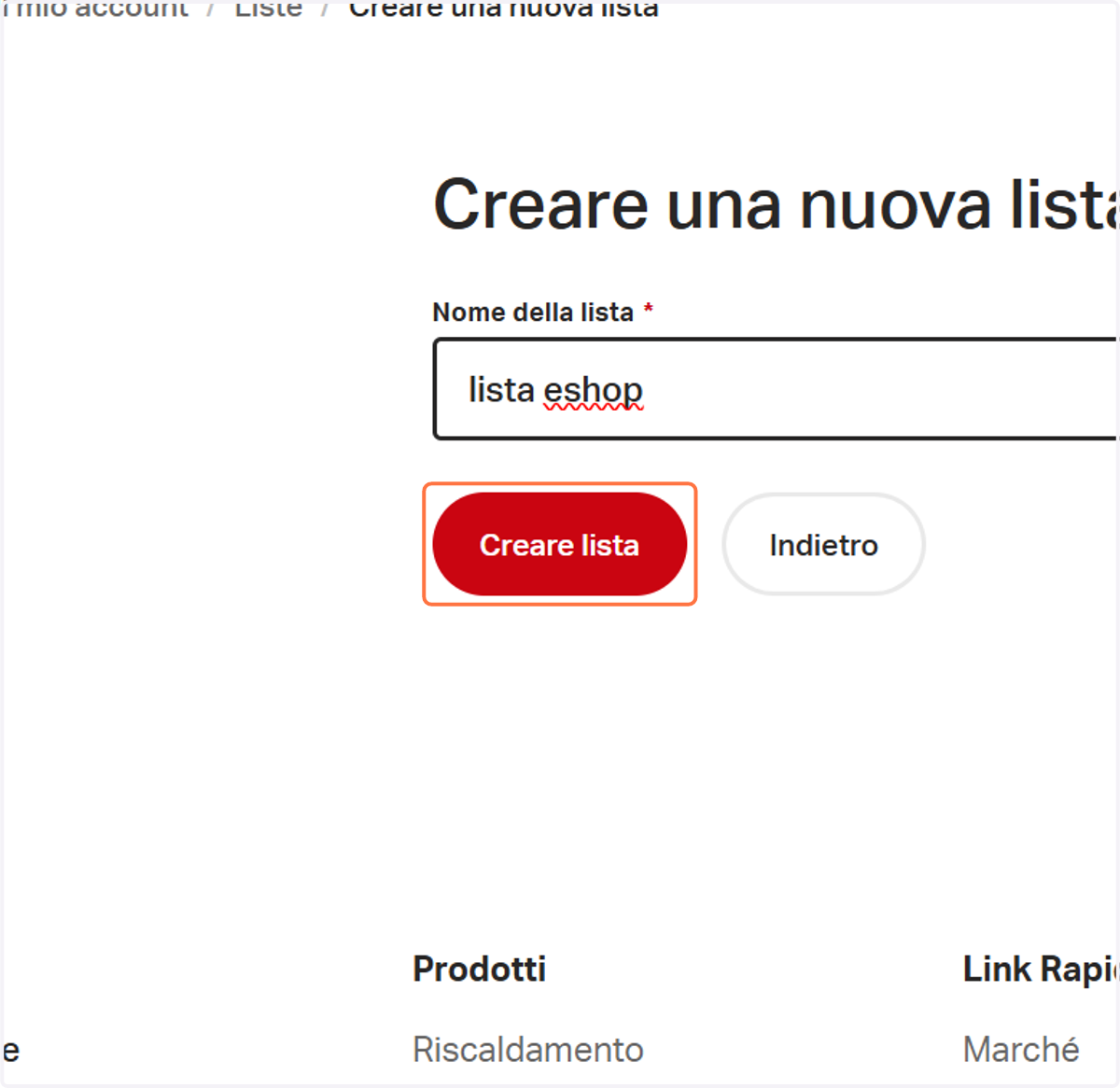
Inserisca un nome nel campo "Nome della lista", ad esempio quello della Sua precedente lista.
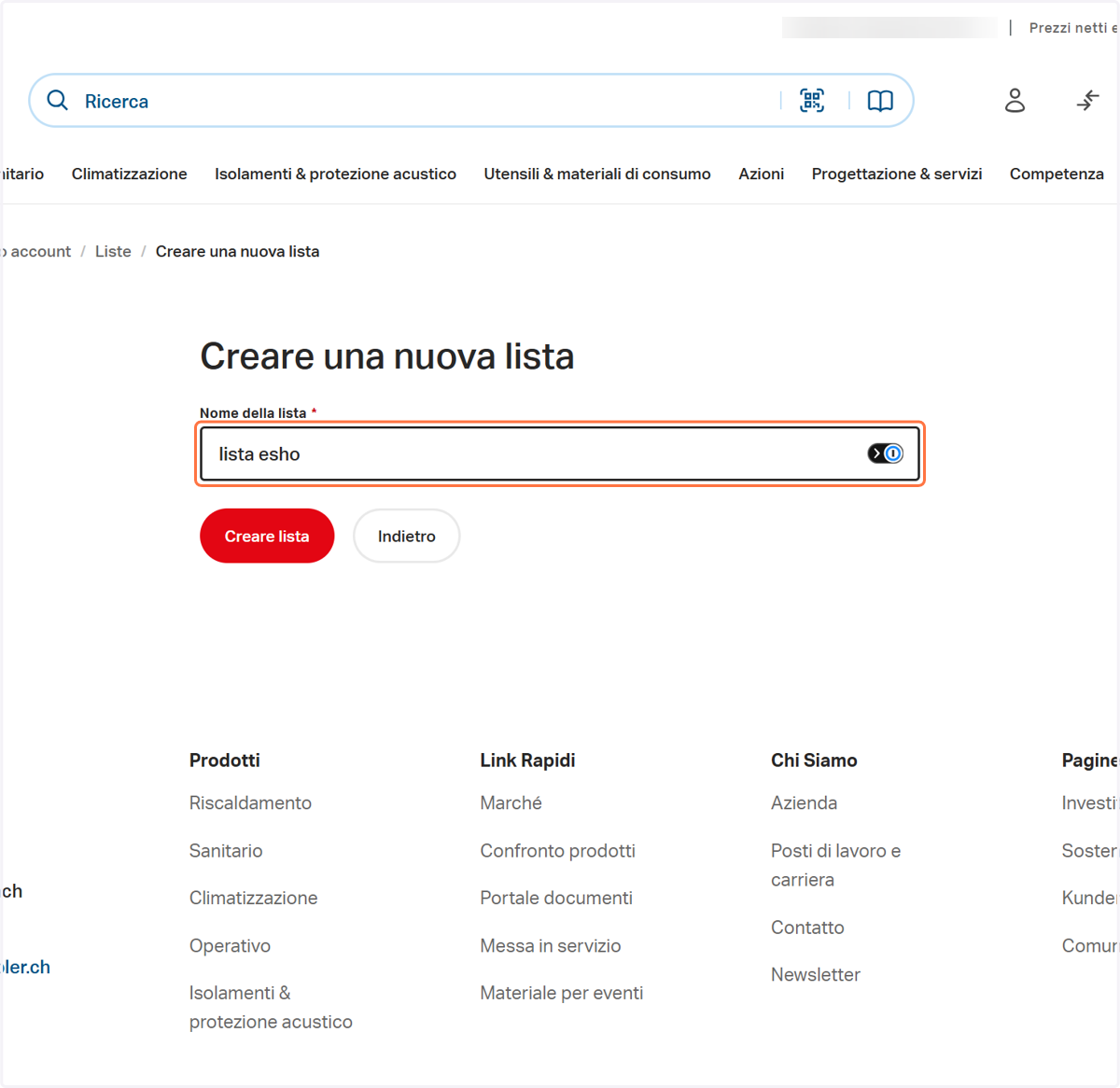
Faccia clic su "Creare lista".
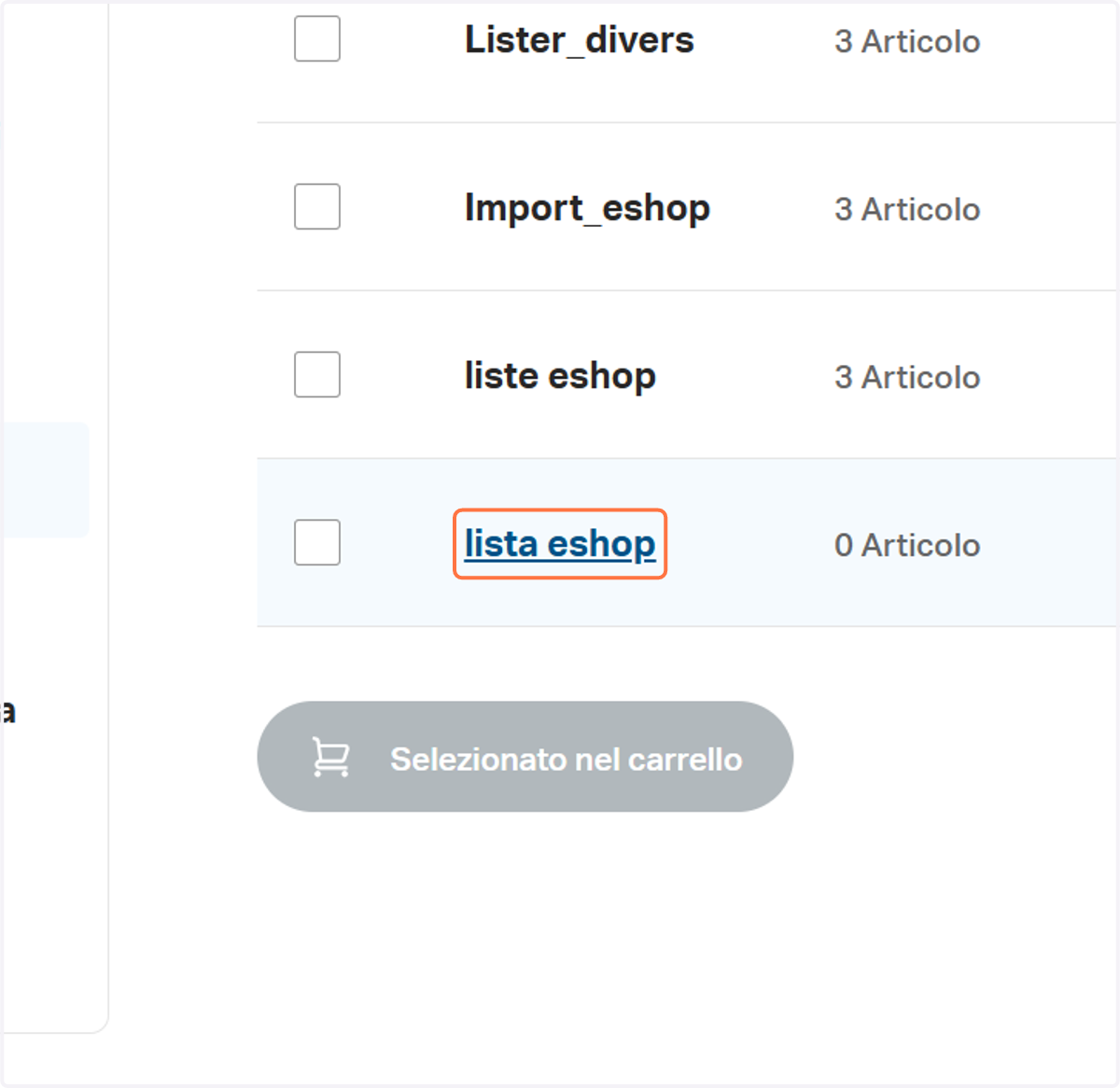
Nel riepilogo, faccia clic sul nome della nuova lista.
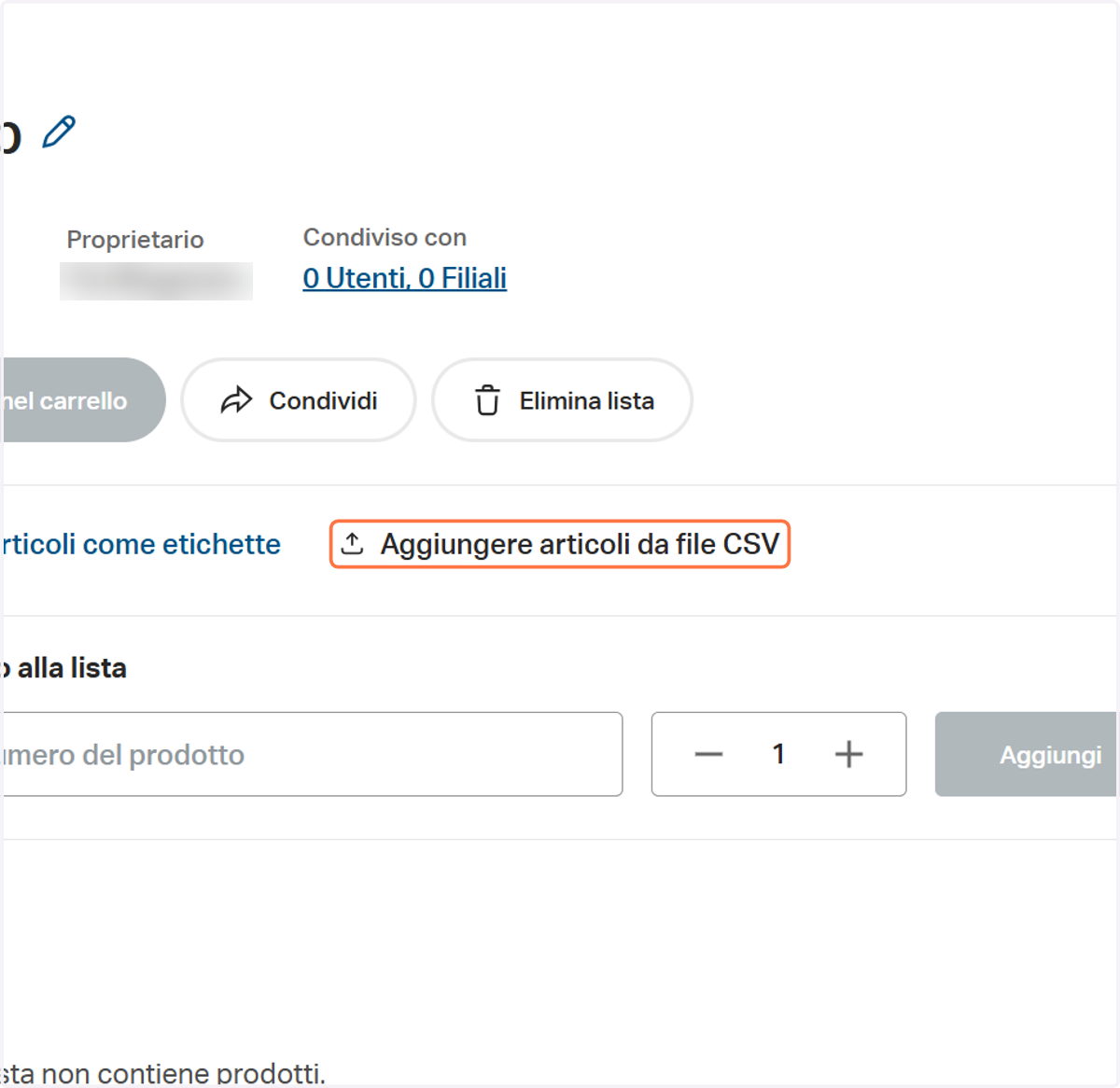
Faccia clic su "Aggiungi articoli dal file CSV".
Faccia clic su "Seleziona file" e selezioni il file CSV creato al passaggio 12.
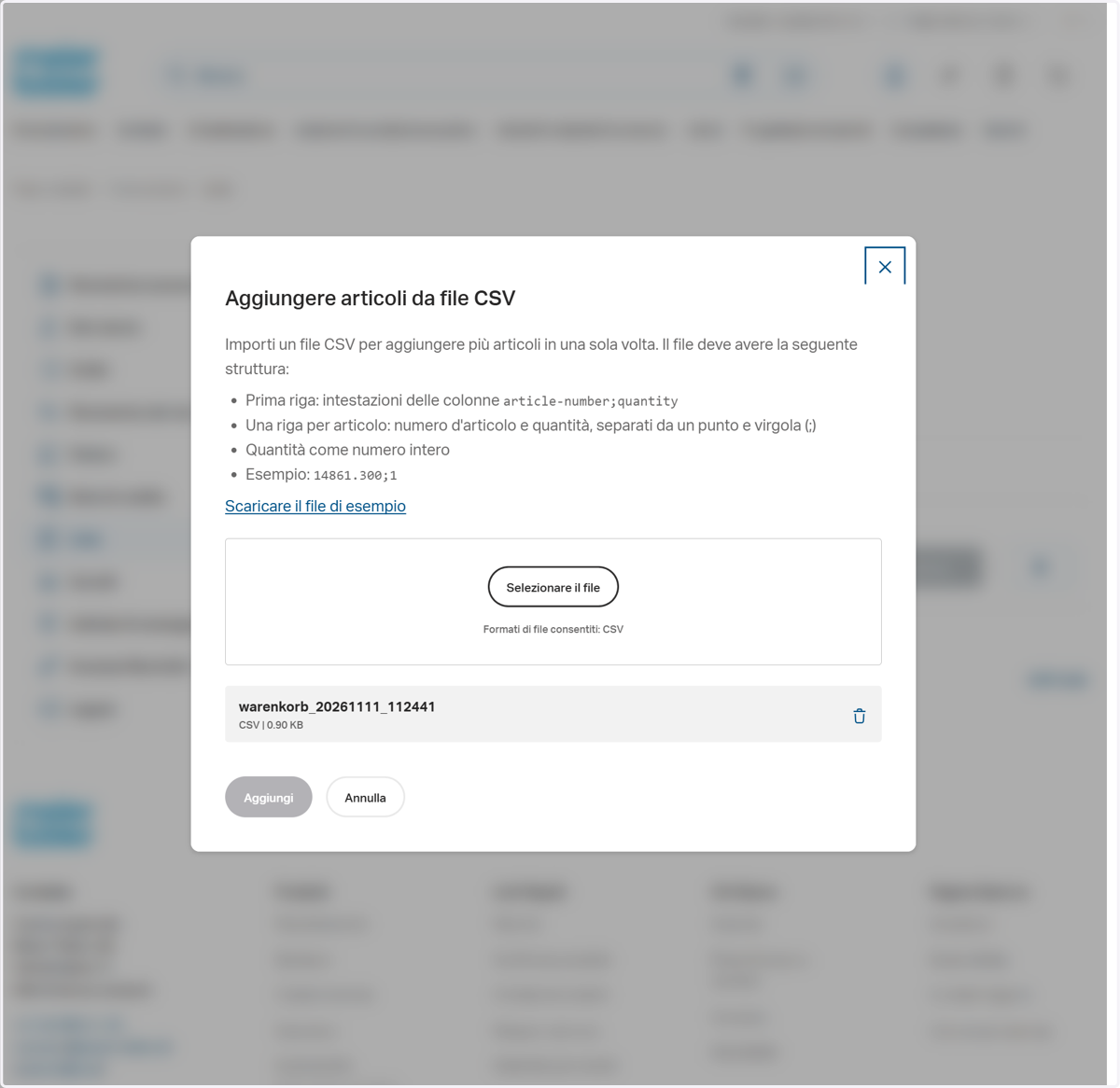
Faccia clic su "Aggiungi". Gli articoli appaiono ora nella Sua lista.
Meier Tobler Connect richiede che il file CSV abbia la seguente struttura:
Prima riga: intestazioni delle colonne `article-number;quantity`
Un articolo per riga: codice articolo e quantità, separati da un punto e virgola
Quantità espressa come numero intero - Esempio: `14861.300;1`
Nella finestra di dialogo di importazione può inoltre fare clic su Scarica un file di esempio.
Causa frequente:
Dopo il download il file è stato aperto e salvato in Excel. In questo caso, scarichi nuovamente il file CSV dall’attuale eShop (passaggi 10-12).
Saremo lieti di assisterla nel trasferimento delle Sue liste.
E-Mail: connect@meiertobler.ch
Telefono: 0800 800 805
Caricamento disponibilità in corso...