
N° d'art.
Vous pouvez continuer à utiliser vos listes de l’ancien e-shop dans Meier Tobler Connect. Pour ce faire, exportez les articles sous forme de fichier CSV, puis importez ce fichier dans une nouvelle liste. Ce guide vous explique chaque étape.
Important : l’ancien e-shop est accessible jusqu’à fin février 2027. D’ici là, transférez vos listes.
Votre login pour l’ancien e-shop (eshop.meiertobler.ch)
Votre login pour Meier Tobler Connect
Partie 1 : Exporter la liste dans l’ancien e-shop sous forme de fichier CSV
Partie 2 : Importer un fichier CSV dans Meier Tobler Connect
Répétez la procédure pour chaque liste séparément.
Dans l’ancien e-shop, exportez les articles via le panier. Ajoutez les articles de votre liste dans le panier, puis téléchargez-le sous forme de fichier CSV. Cela ne déclenche aucune commande.
Conseil : vérifiez d’abord votre panier dans l’ancien e-shop. S’il contient déjà d’autres articles, sélectionnez uniquement les articles de votre liste à l’étape 10. Le fichier CSV ne contiendra ainsi que ce que vous souhaitez transférer.
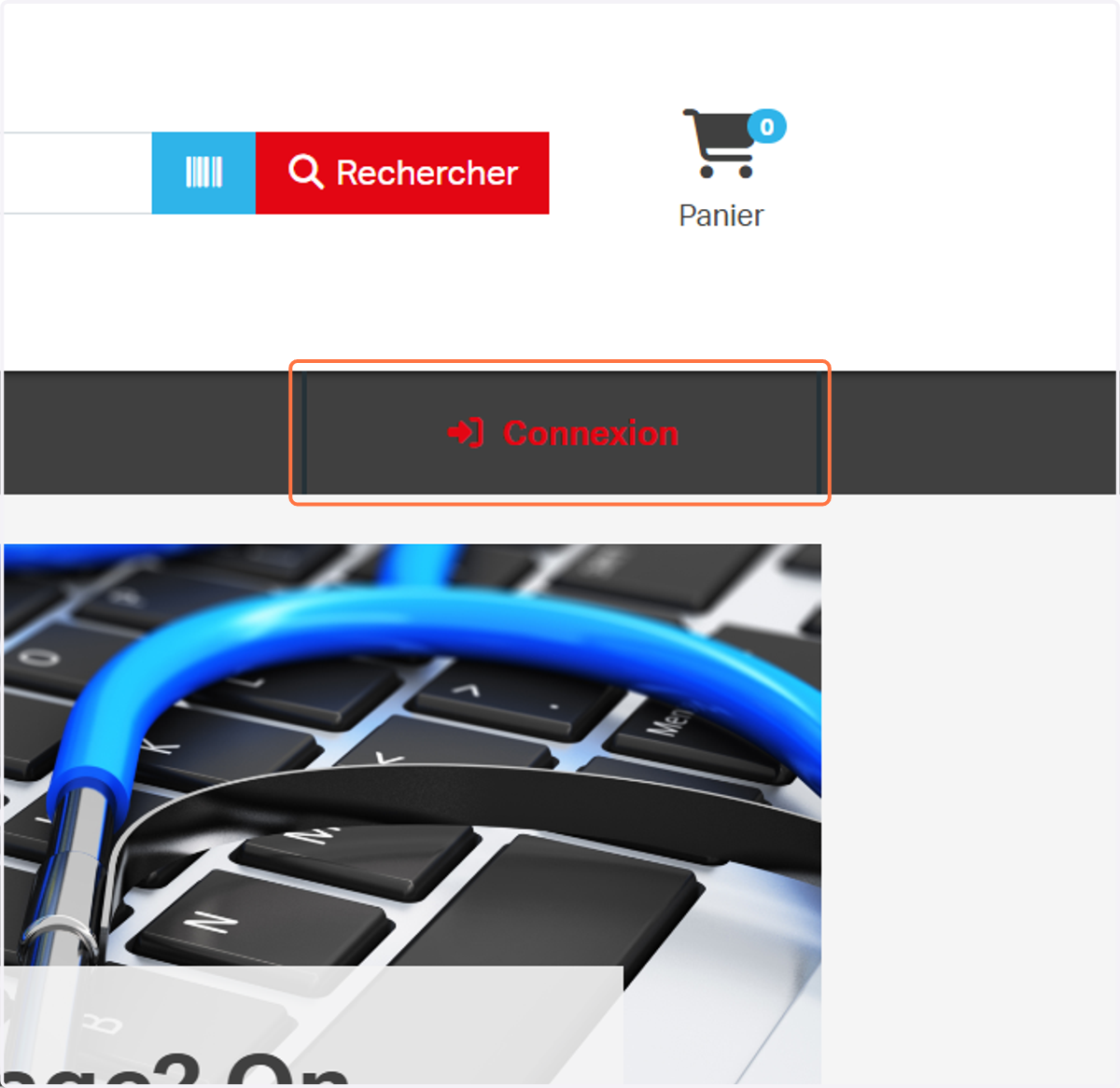
Ouvrez eshop.meiertobler.ch et cliquez en haut à droite sur "Se connecter".
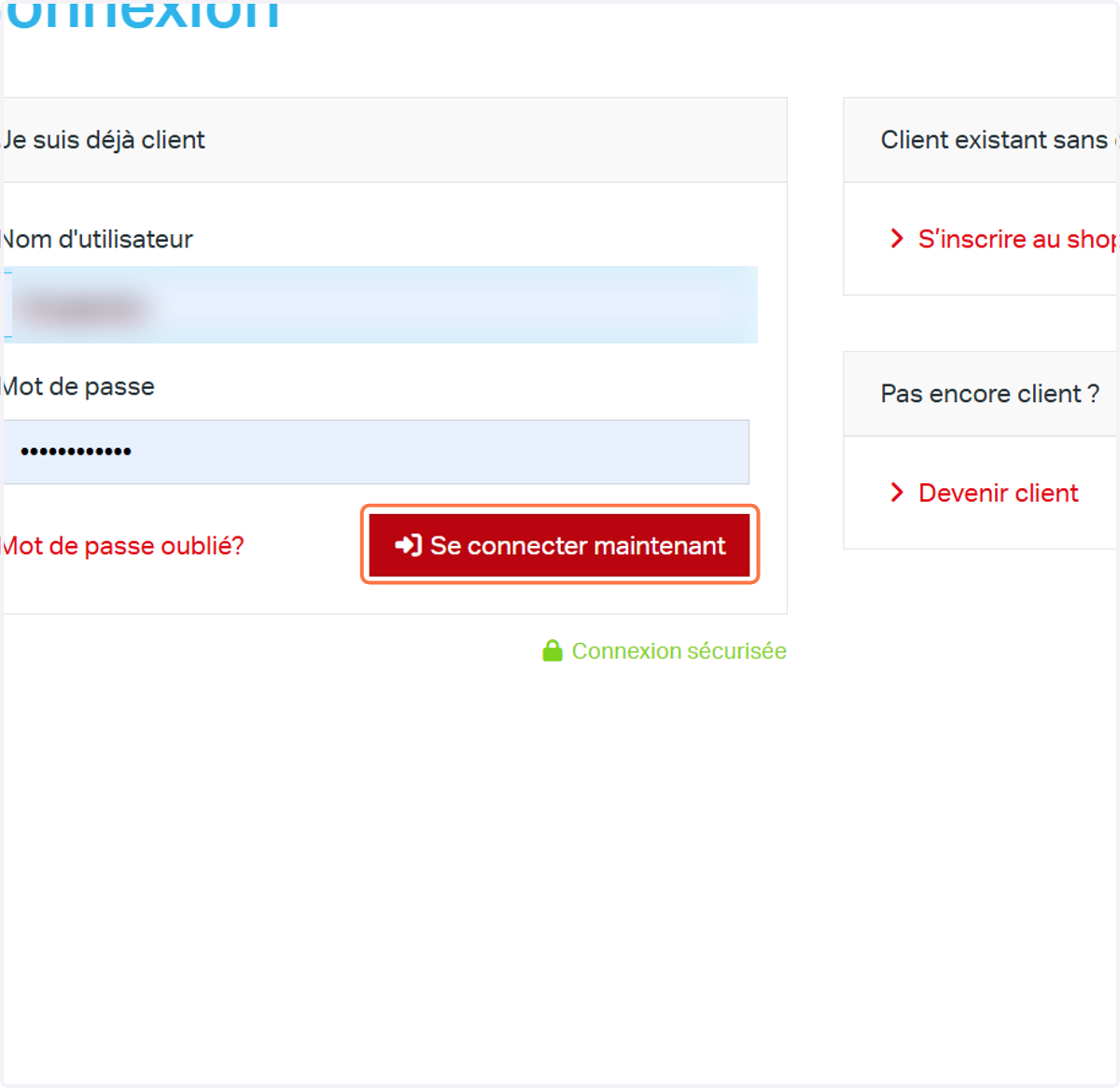
Saisissez votre "nom d’utilisateur" et votre "mot de passe", puis cliquez sur "Se connecter maintenant".
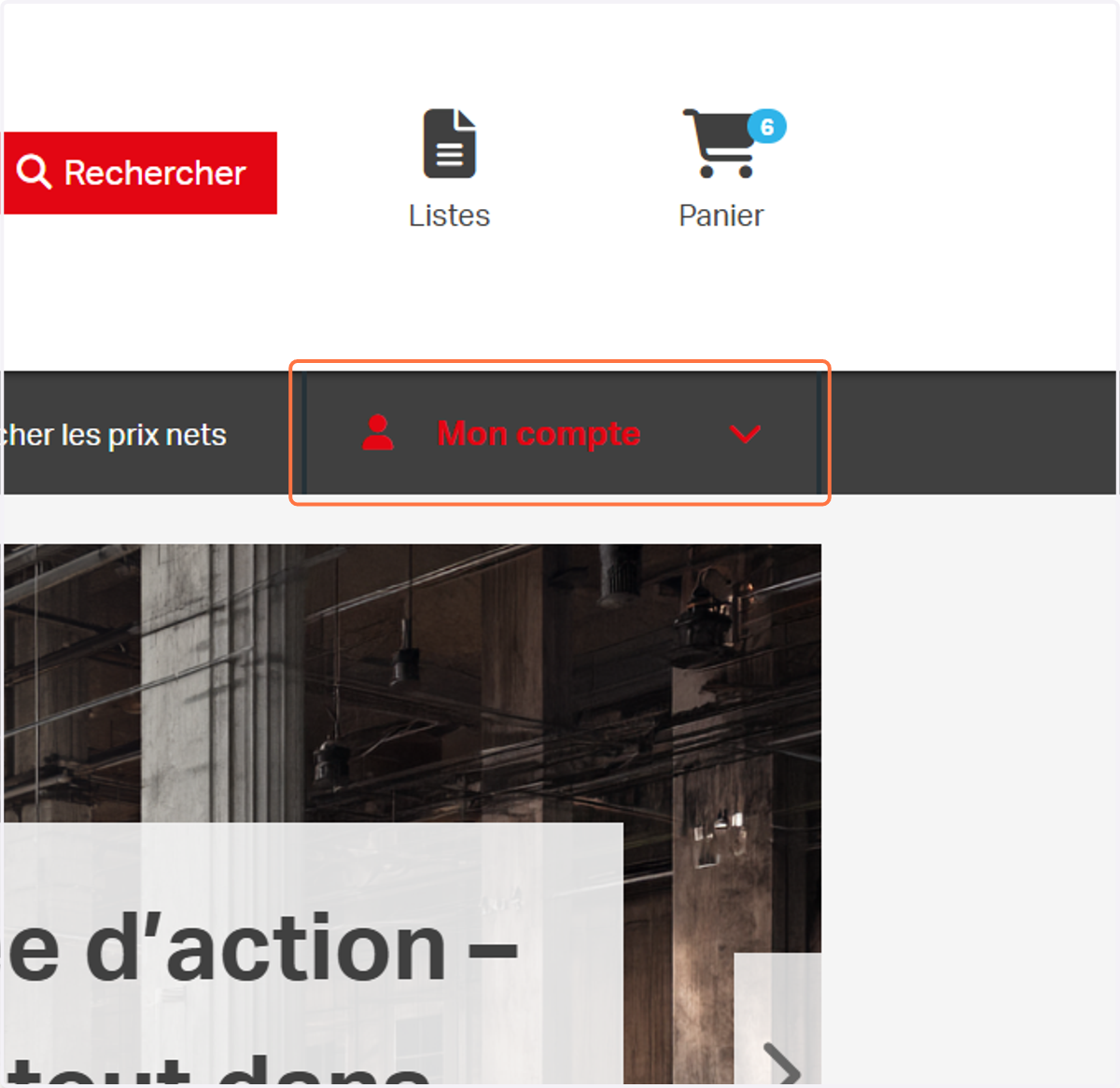
Cliquez sur "Mon compte".
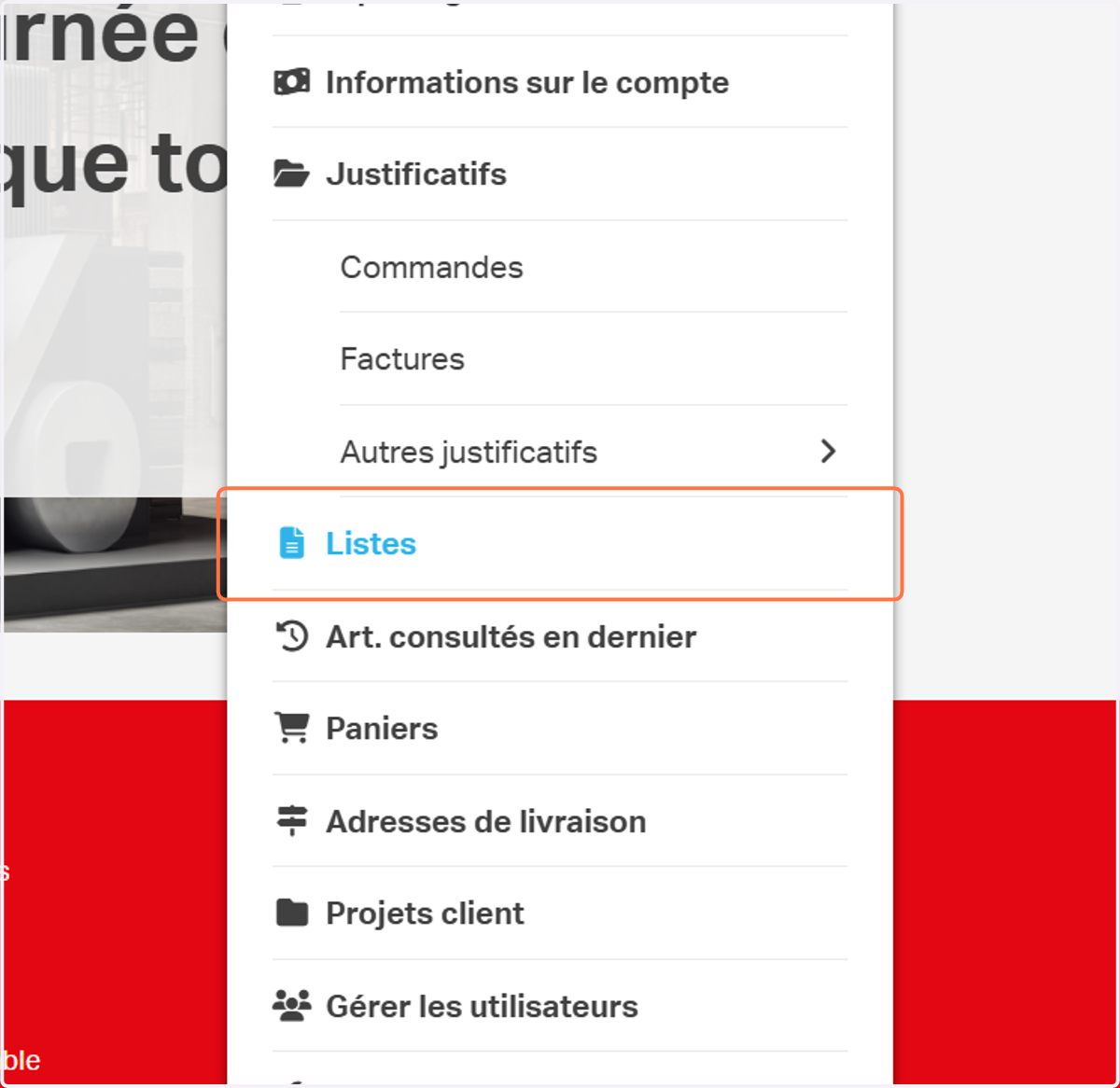
Dans le menu, sélectionnez "Listes".
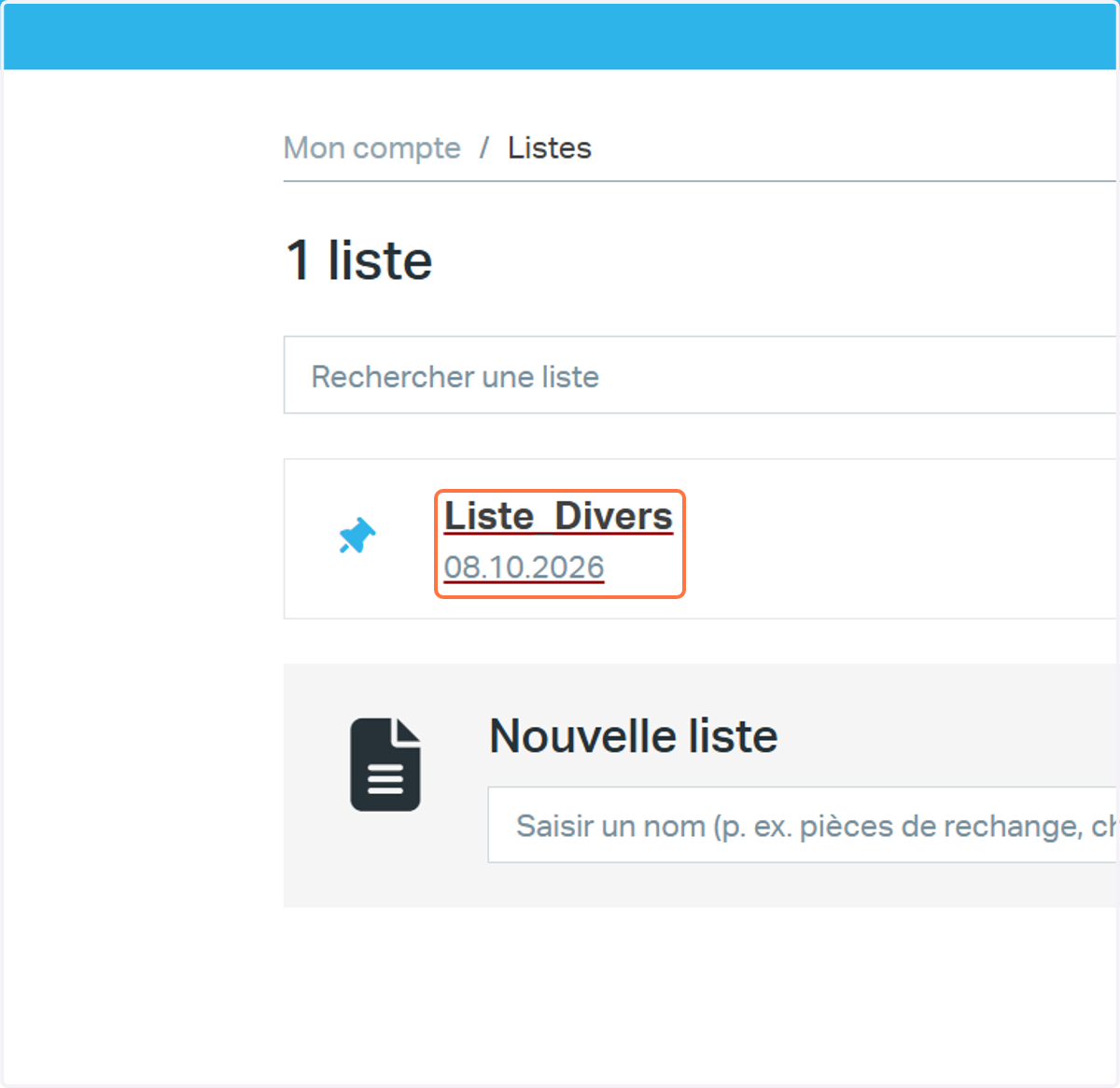
Cliquez sur la liste que vous souhaitez exporter.
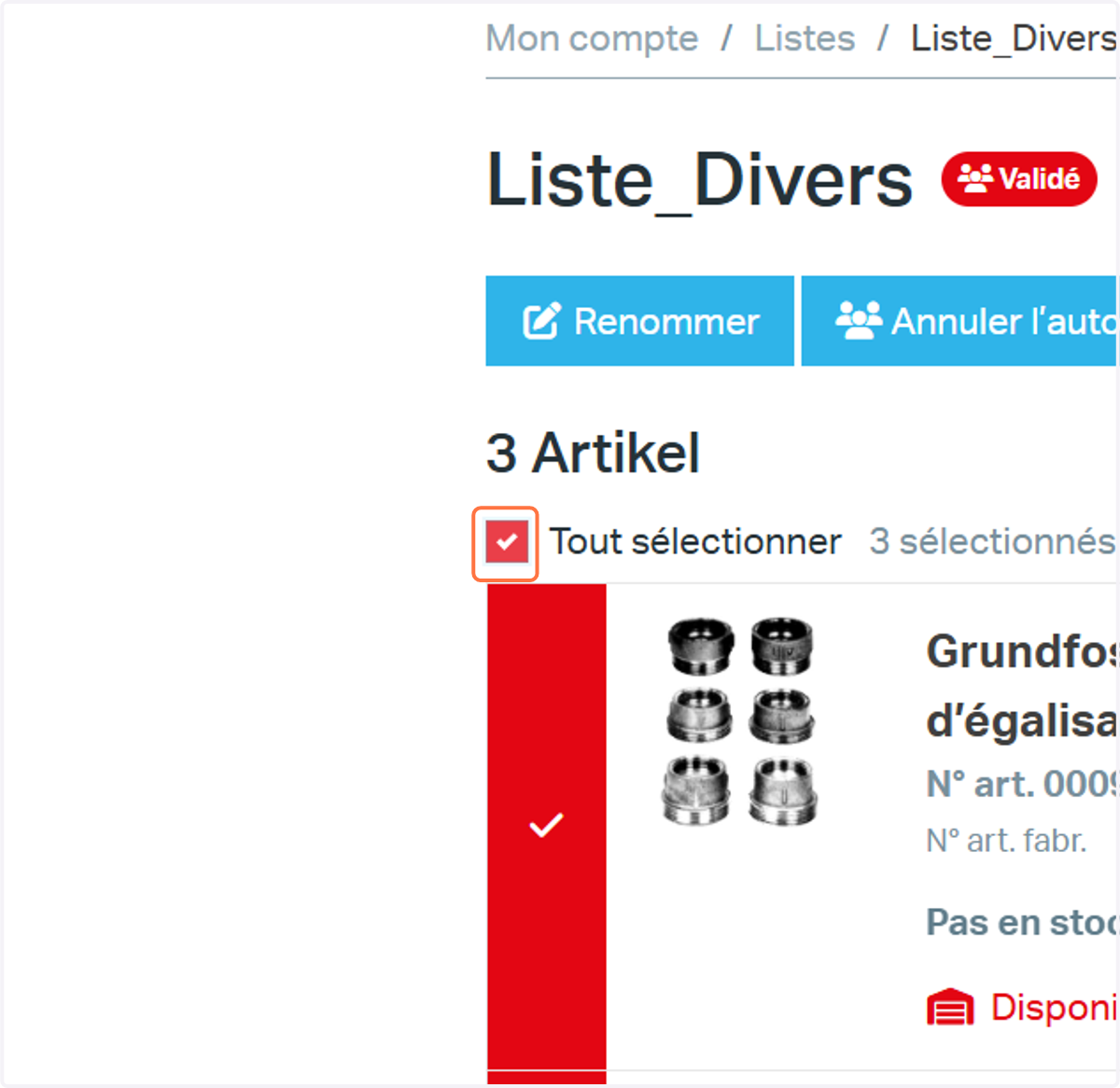
Sélectionnez les articles que vous souhaitez transférer. Pour sélectionner la liste complète, cliquez sur "Tout sélectionner".
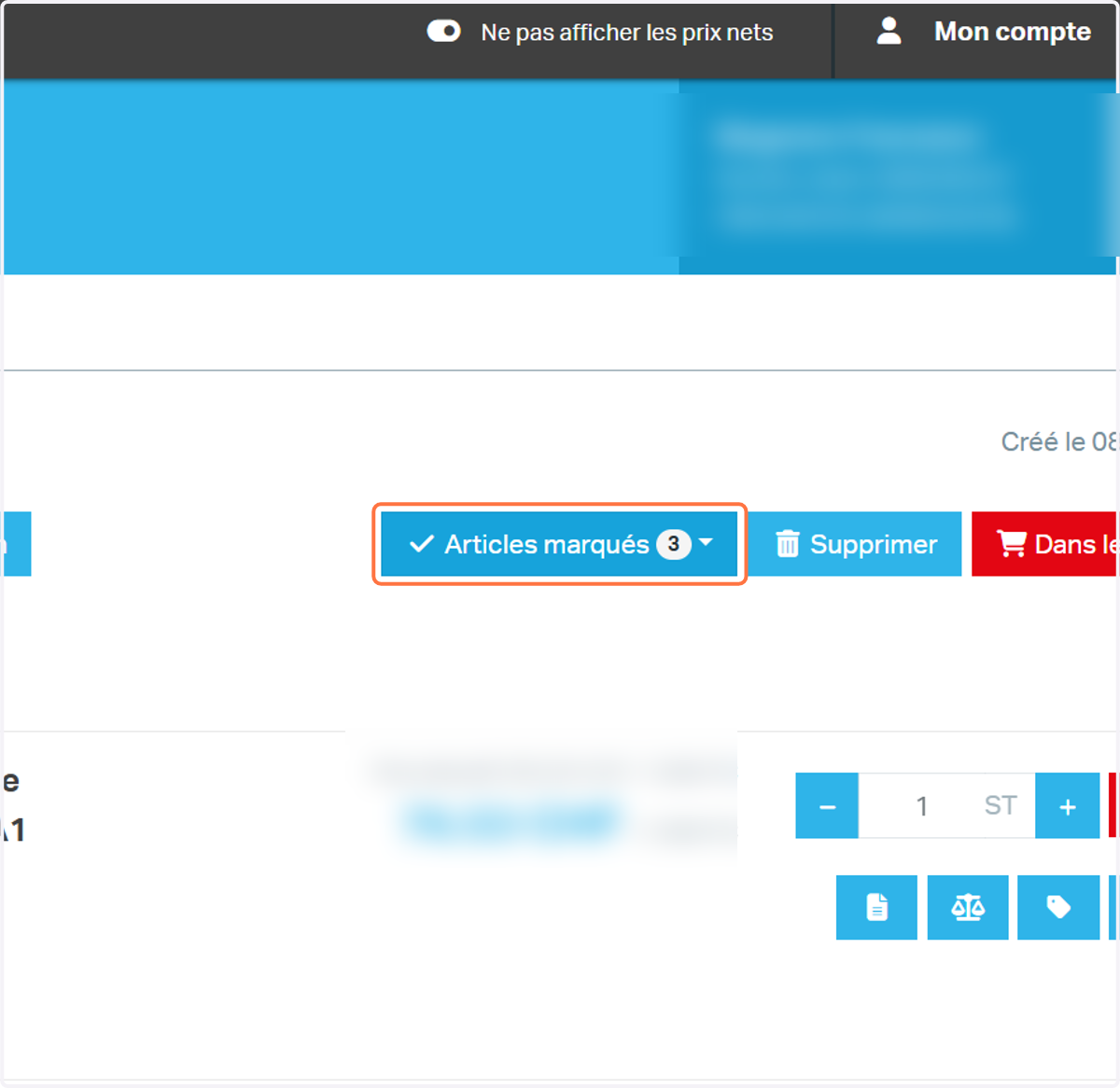
Cliquez sur "Articles sélectionnés".
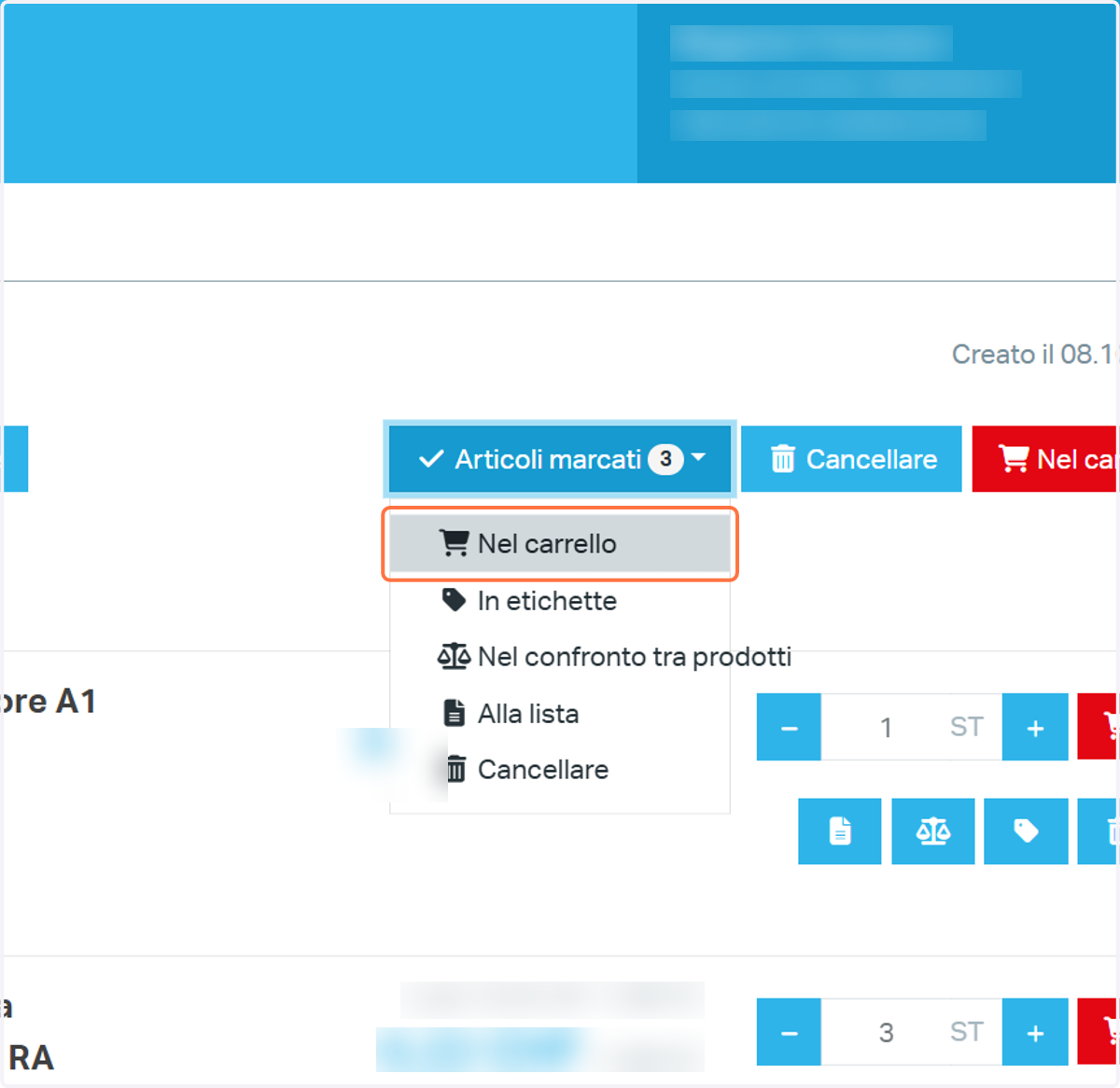
Sélectionnez "Ajouter au panier".
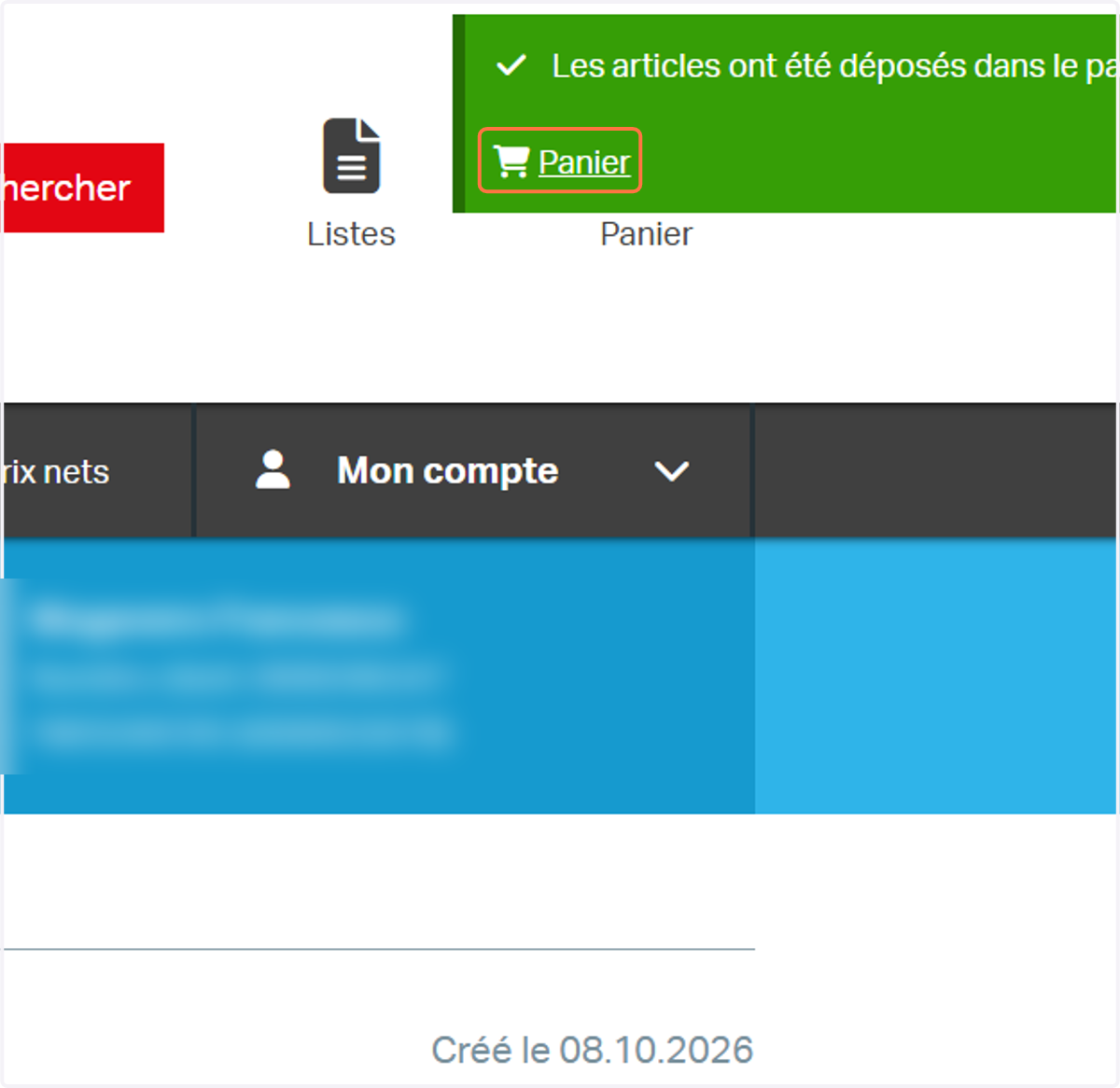
Dans la fenêtre de confirmation, cliquez sur "Vers le panier".
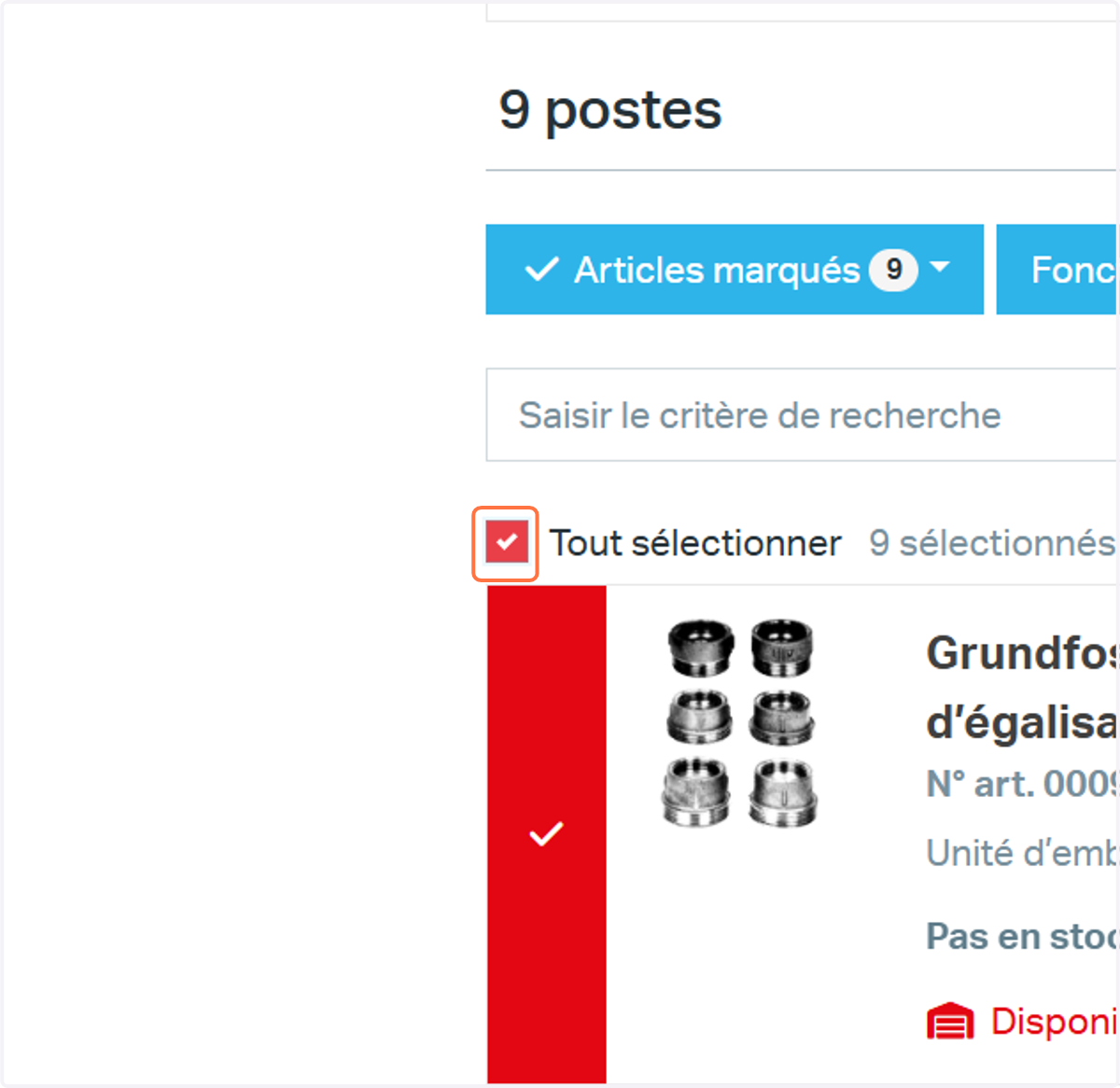
Sélectionnez les articles à ajouter au fichier CSV. Ou cliquez sur "Tout sélectionner".
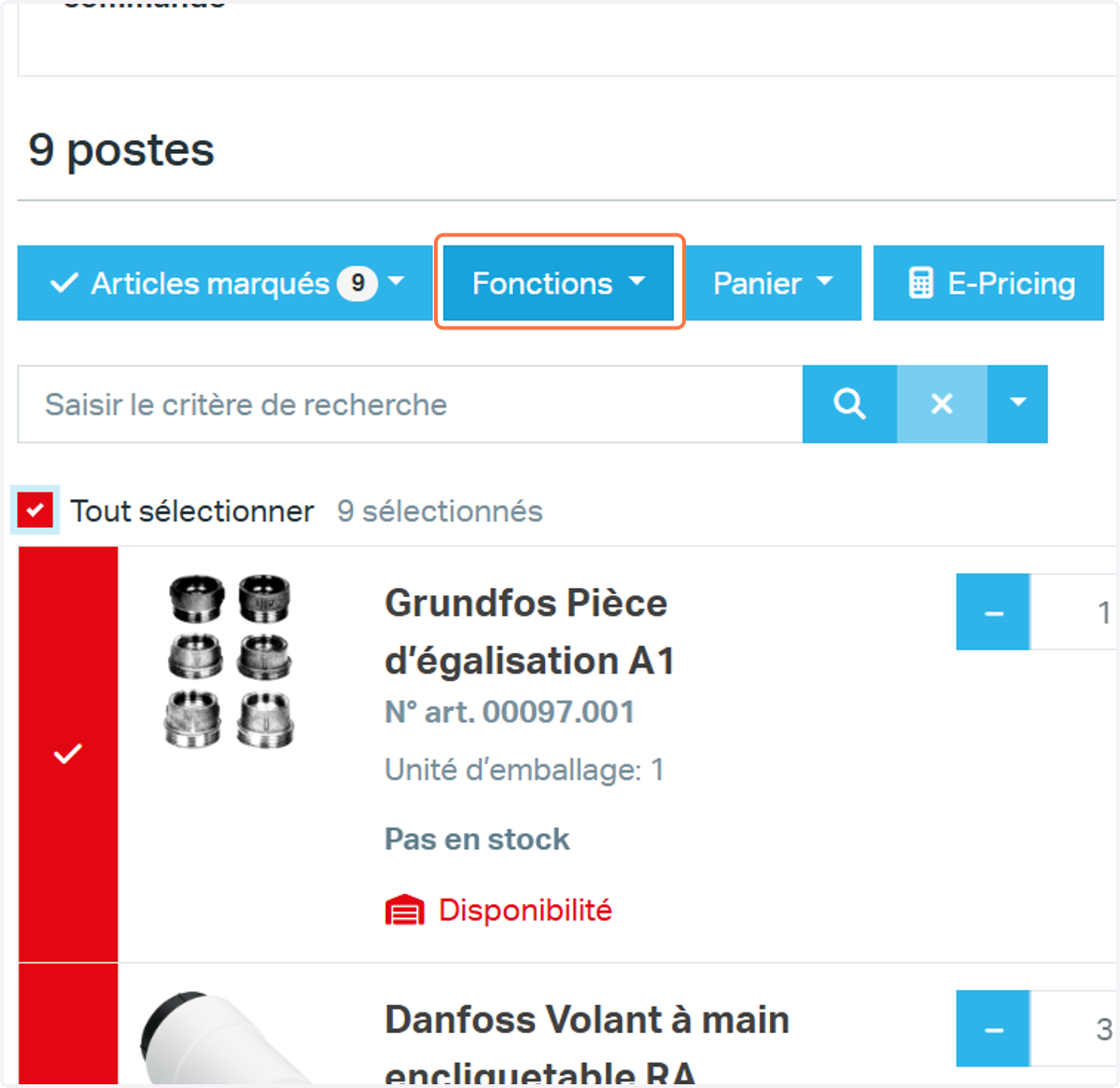
Cliquez sur "Fonctions".
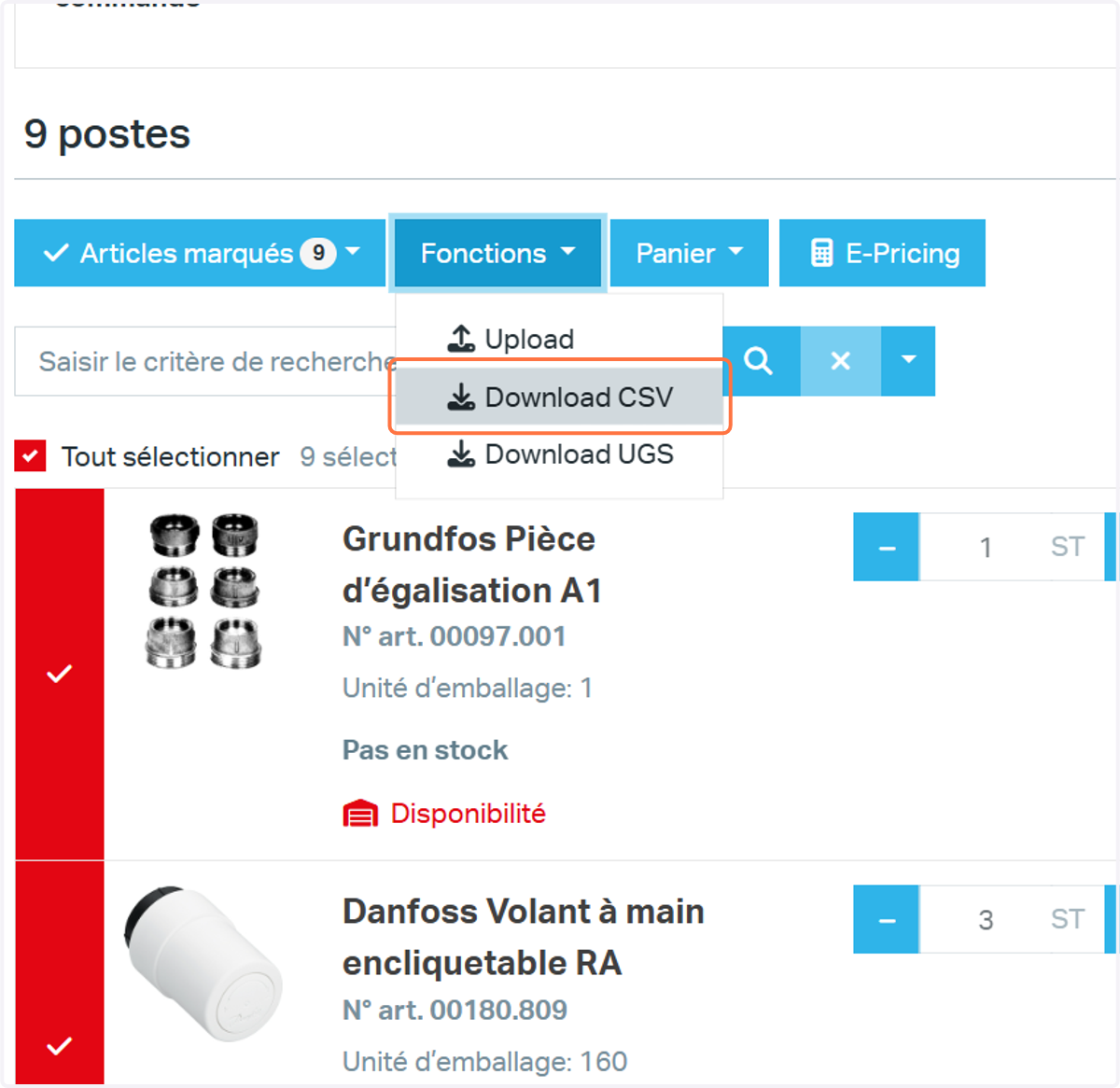
Cliquez sur "Télécharger CSV" et enregistrez le fichier sur votre ordinateur.
enregistrez le fichier sans le modifier. Ne l’ouvrez pas et ne l’enregistrez pas dans Excel, sinon le format ne sera plus adapté à l’importation.
Créez à présent une nouvelle liste dans Meier Tobler Connect et ajoutez-y les articles du fichier CSV.
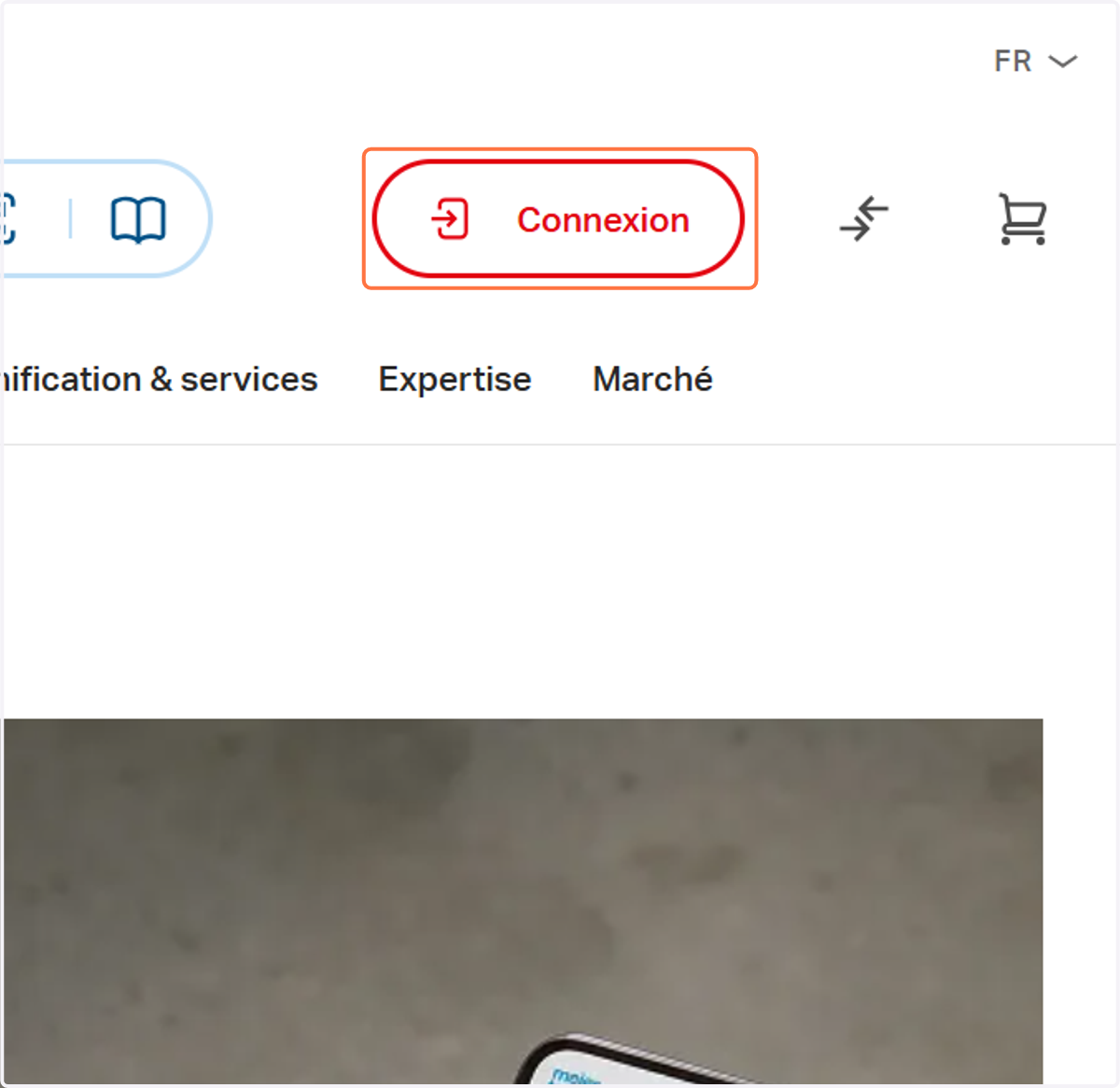
Cliquez en haut à droite sur "Se connecter" et connectez-vous.
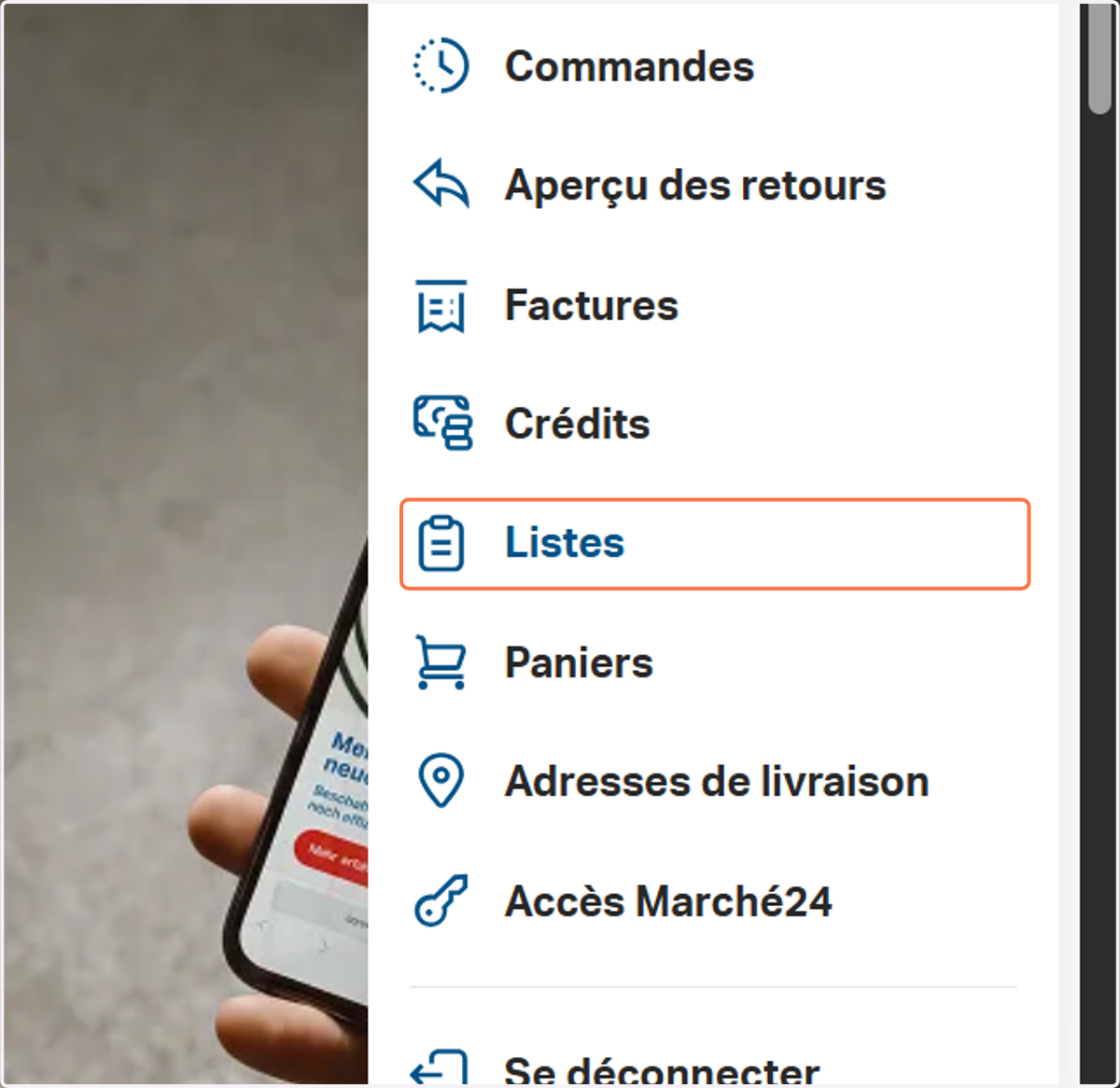
Sélectionnez "Listes" dans le menu de votre compte.

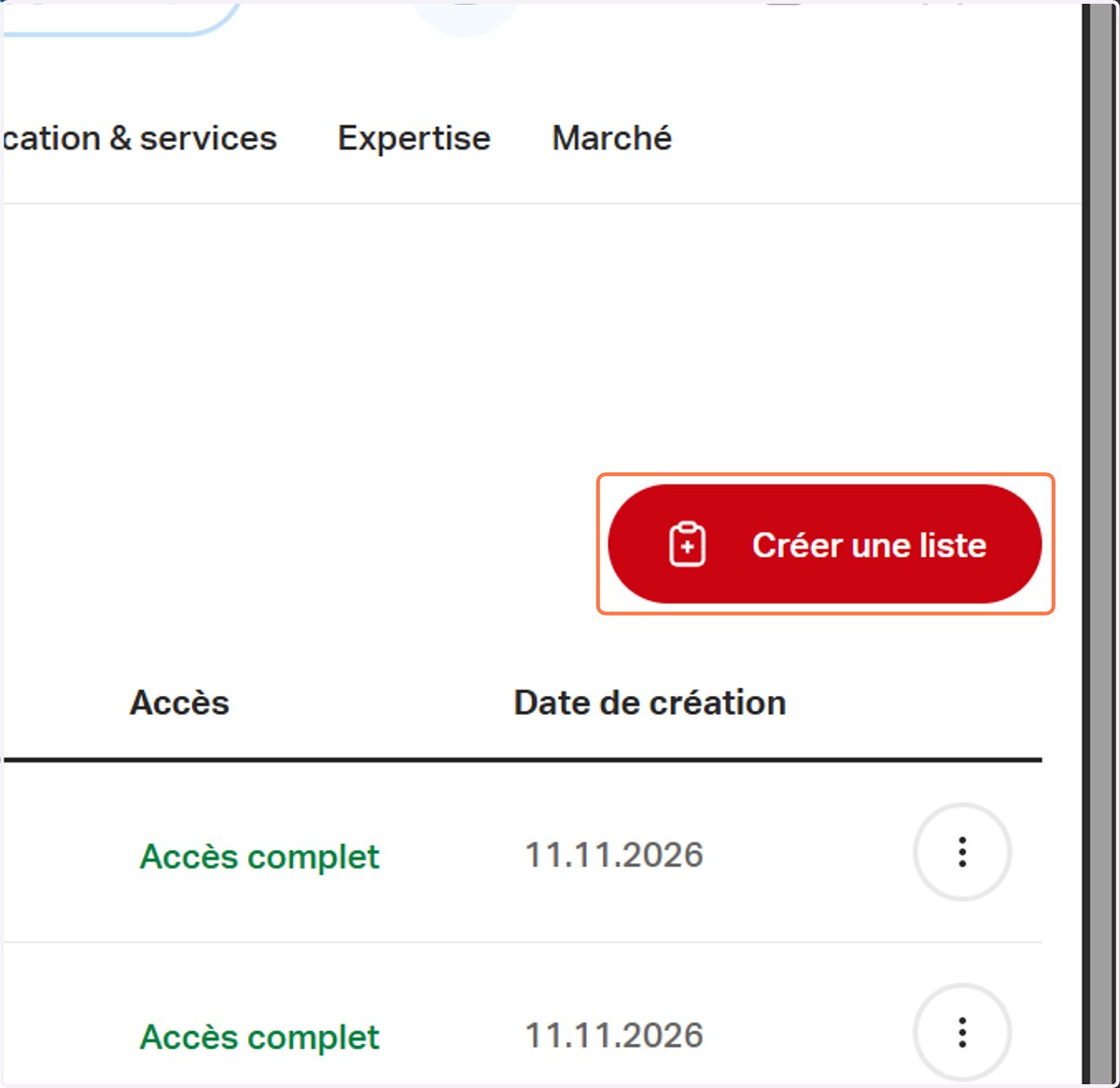
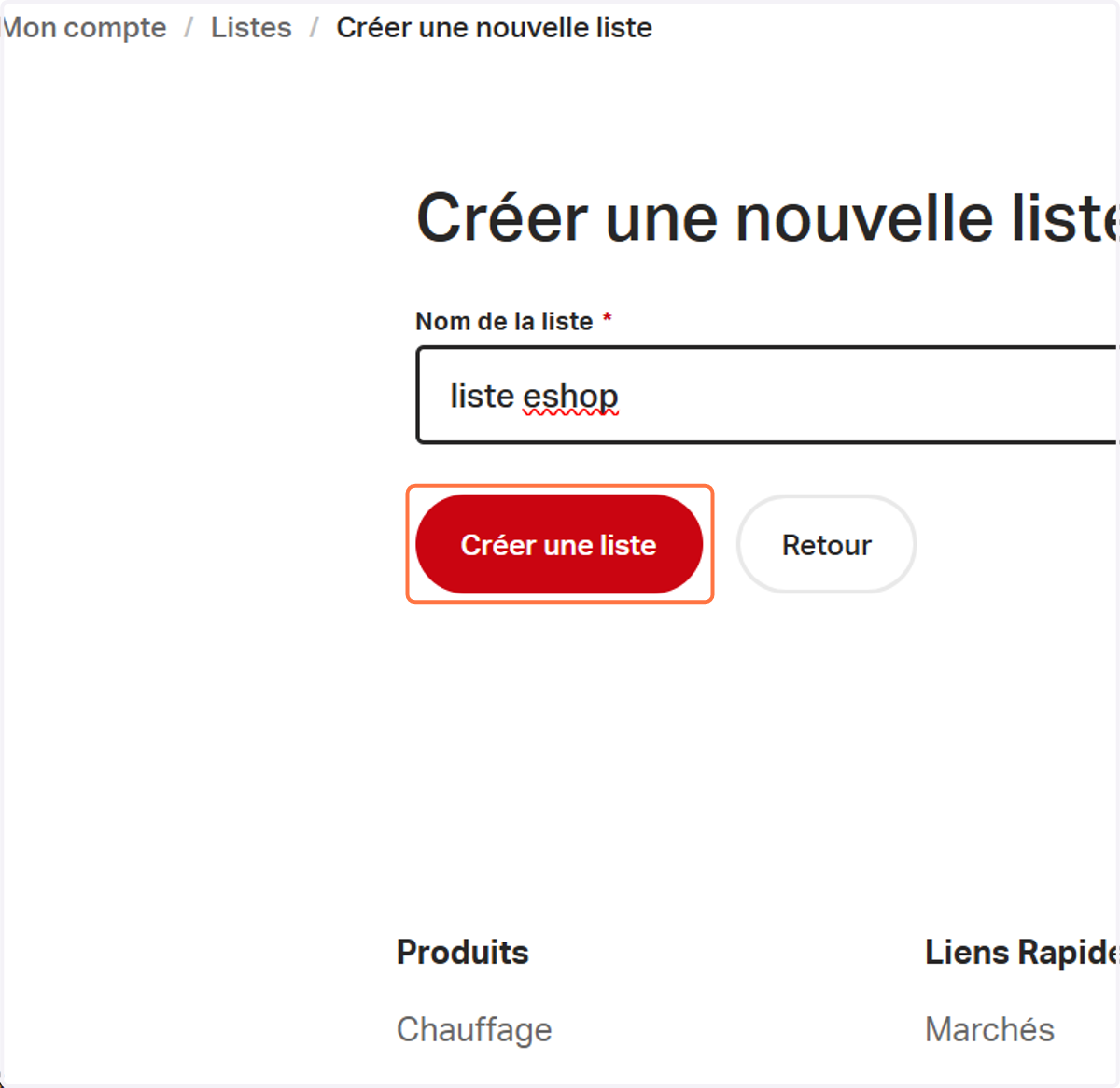
Cliquez sur "Créer une liste".
Dans "Nom de la liste", saisissez un nom, par exemple le nom de votre ancienne liste.
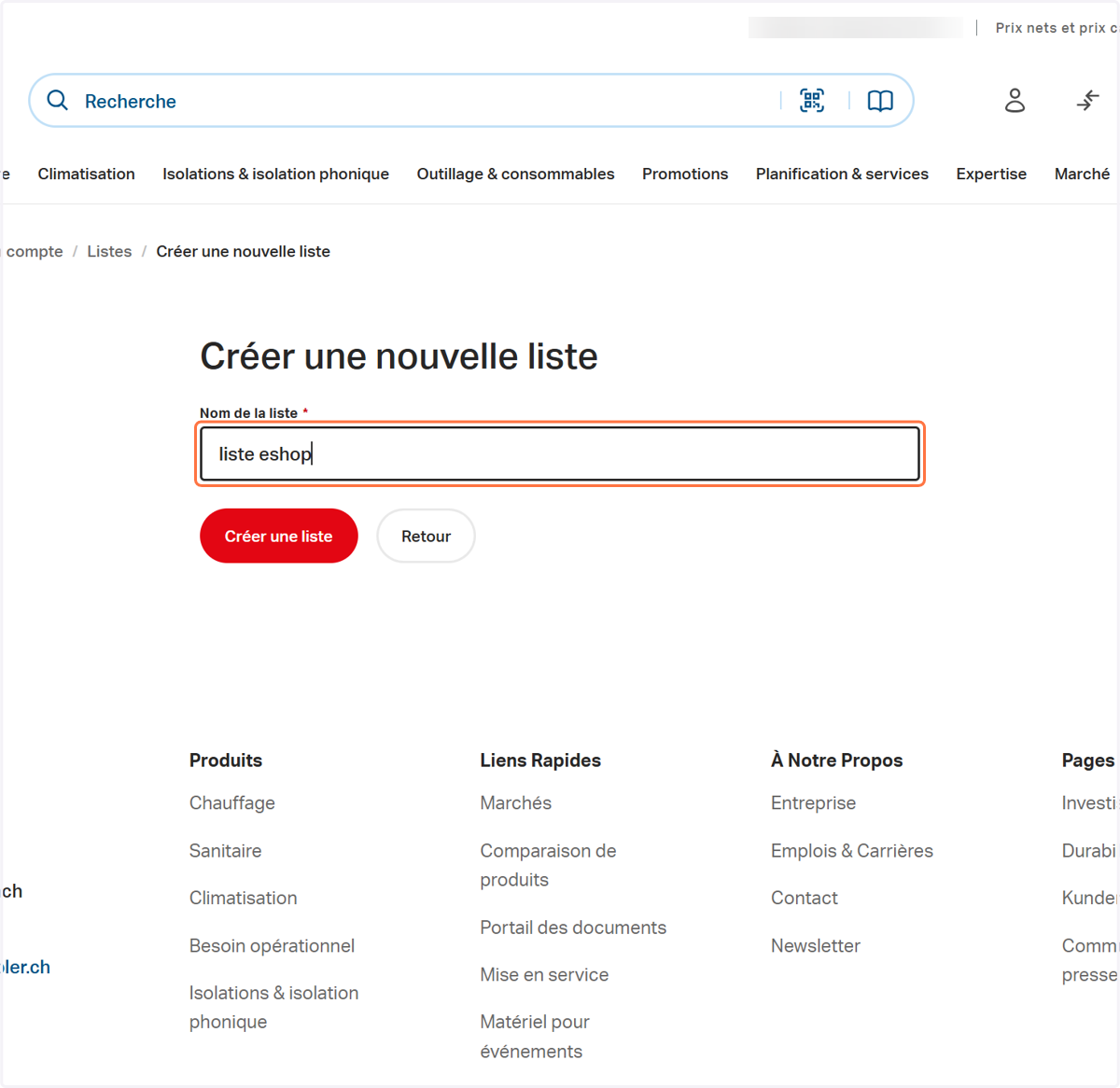
Cliquez sur "Créer une liste".
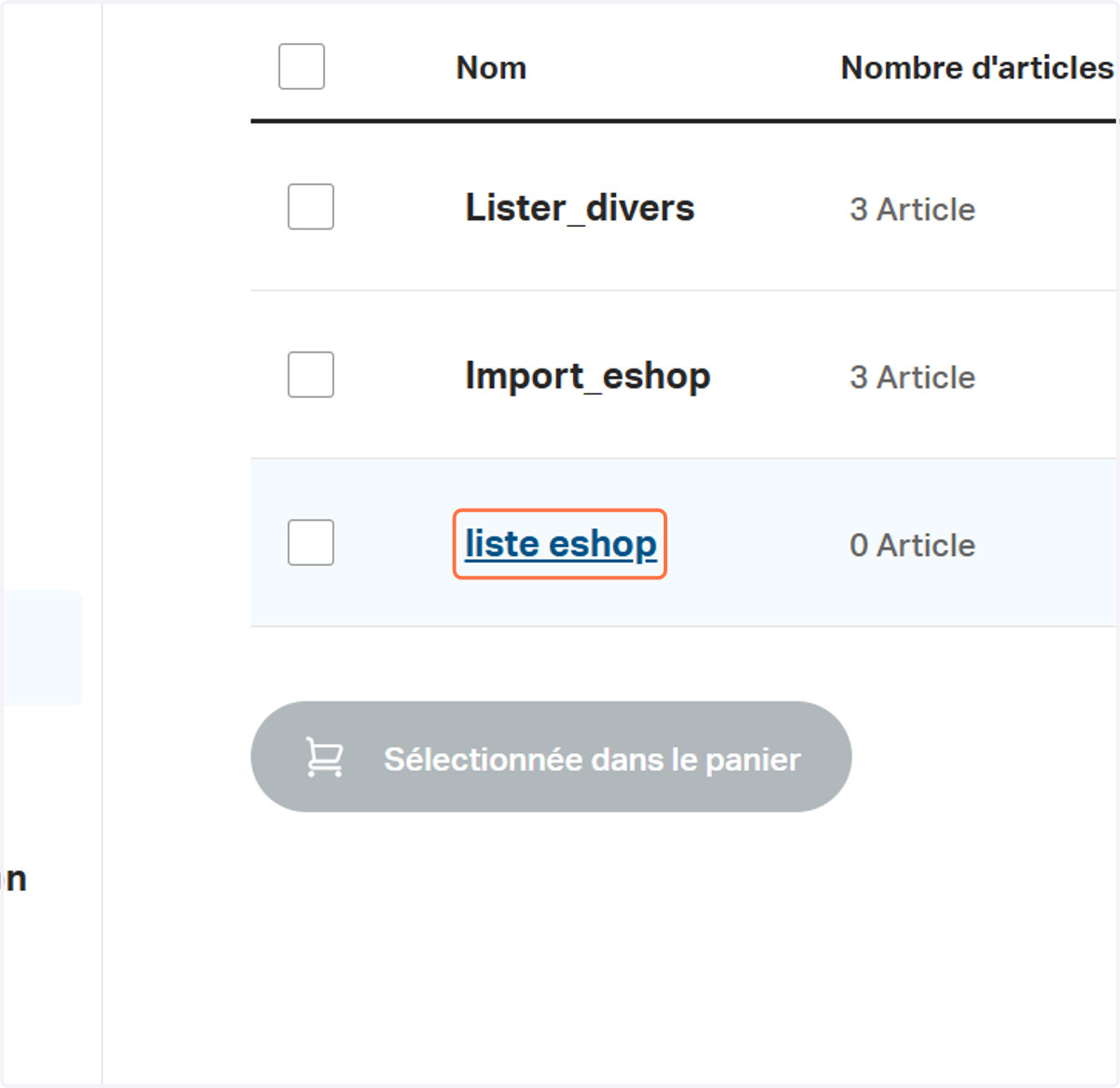
Dans l’aperçu, cliquez sur le nom de la nouvelle liste.
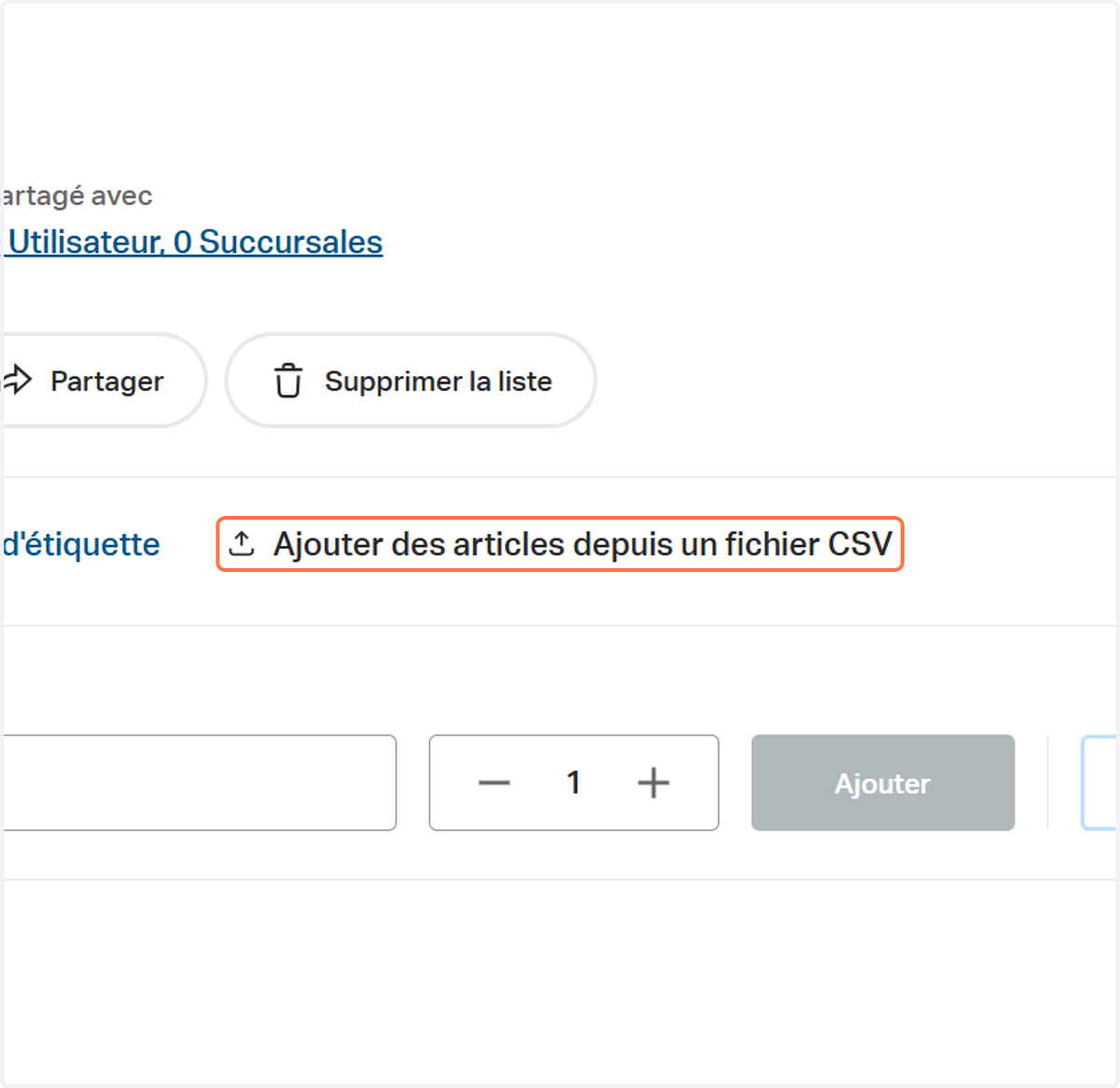
Cliquez sur "Ajouter des articles à partir d’un fichier CSV".
Cliquez sur "Sélectionner un fichier" et sélectionnez le fichier CSV de l’étape 12.
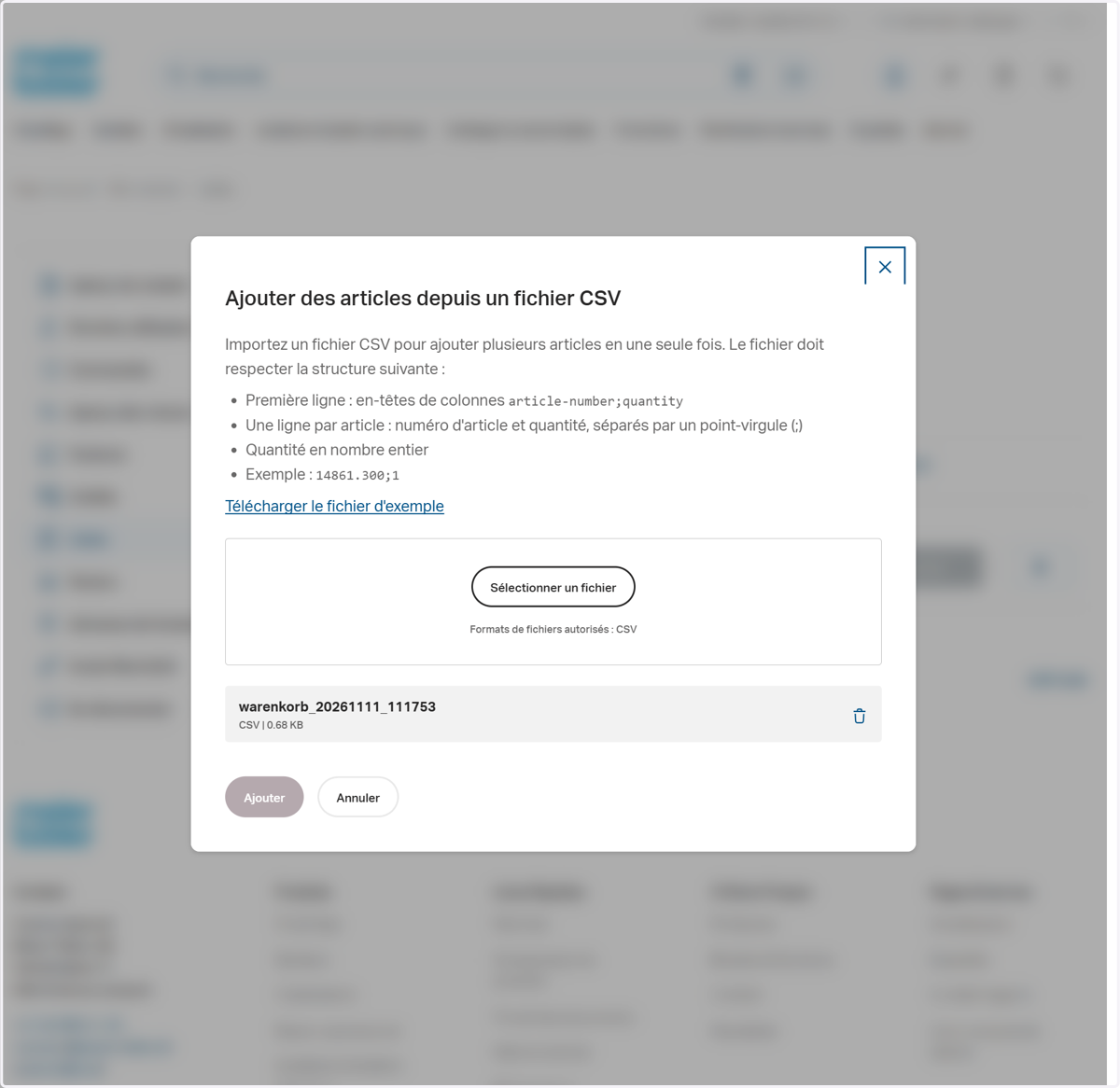
Cliquez sur "Ajouter". Les articles apparaissent désormais dans votre liste.
Meier Tobler Connect attend le fichier CSV dans la structure suivante :
Première ligne : en-têtes de colonne `article-number;quantity`
Un article par ligne : numéro d’article et quantité, séparés par un point-virgule
Quantité sous forme de nombre entier - Exemple : `14861.300;1`
Dans la boîte de dialogue d’importation, vous pouvez également Télécharger un fichier d’exemple.
Cause fréquente :
Le fichier a été ouvert et enregistré dans Excel après le téléchargement. Dans ce cas, téléchargez à nouveau le fichier CSV depuis l’ancien e-shop (étapes 10 à 12).
Nous nous ferons un plaisir de vous aider à transférer vos listes.
E-Mail: connect@meiertobler.ch
Téléphone: 0800 800 805
Disponibilité en cours de chargement...